
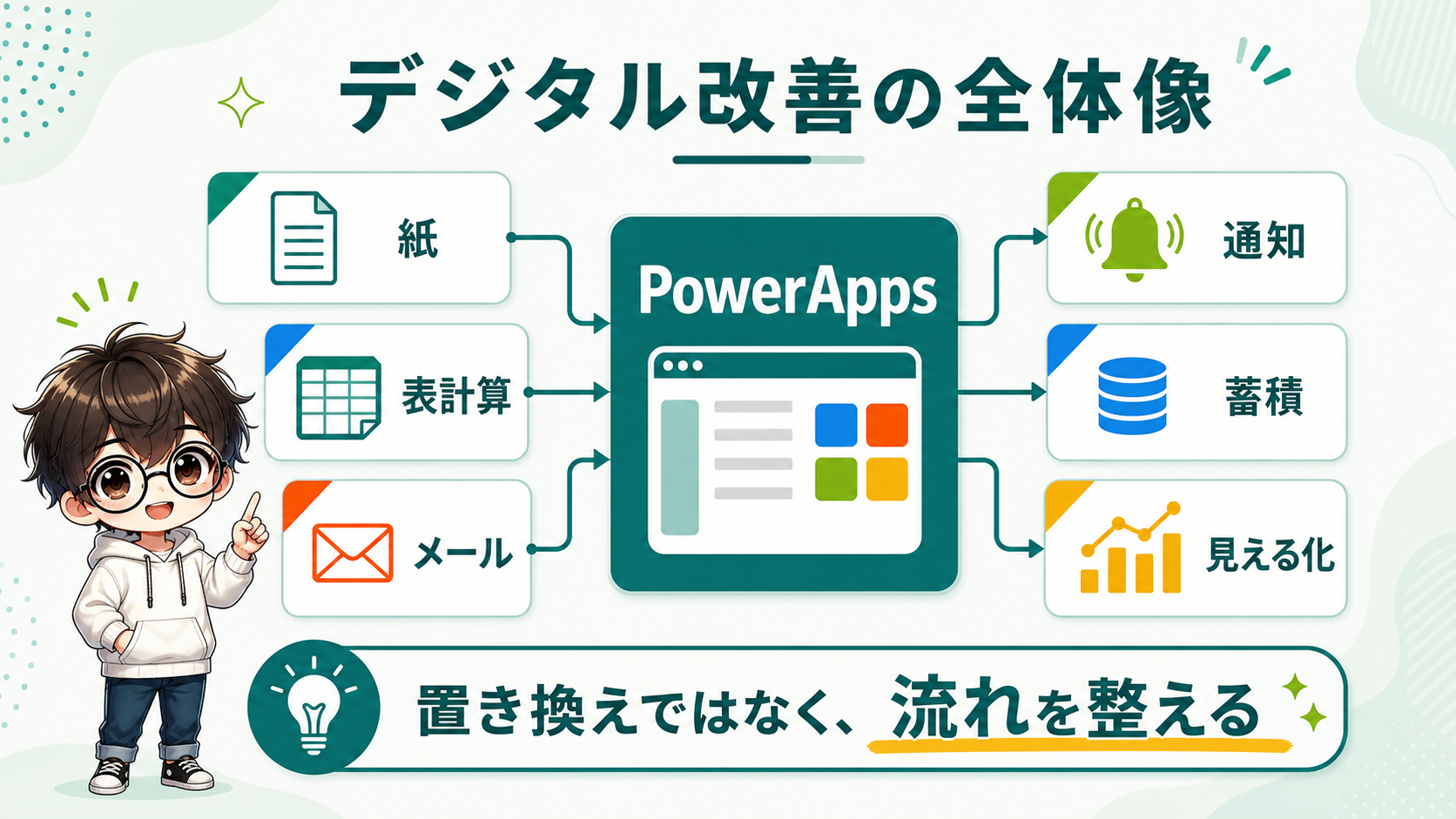
紙の点検表をExcelに転記して、確認依頼はメールで送り、集計は月末に手作業で直す。
こういう業務は、1つずつ見ると小さな手間です。
でも毎週くり返すと、入力ミス、確認漏れ、最新版探しでじわじわ時間を失いますよね。
PowerAppsのデジタル改善は、いきなり大きなDXを狙うものではありません。
紙、Excel、メールに分かれた小さなムダを、現場で使えるアプリに置き換えていく取り組みです。
PowerAppsのデジタル改善は紙とExcelのムダを小さく減らすこと
デジタル化とデジタル改善は違う
PowerAppsでデジタル改善を考えるとき、最初に分けたいのが「デジタル化」と「デジタル改善」です。
紙をアプリに置き換えるだけなら、デジタル化です。
そこから入力漏れを減らし、確認しやすくし、集計しやすくするところまで進むと、デジタル改善になります。
| 観点 | デジタル化 | デジタル改善 |
|---|---|---|
| 目的 | 紙やExcelをアプリに置き換える | 業務のムダを減らす |
| 見る範囲 | 入力画面が中心 | 入力、確認、通知、集計まで |
| 成果 | ペーパーレスになる | 時間、ミス、確認漏れが減る |
| 注意点 | 既存のムダも残りやすい | 現場の流れを見直す必要がある |
PowerAppsは、紙の見た目をそのまま再現するより、業務の流れを短くするために使うほうが効果が出やすいです。
Microsoft Learnでも、アプリを作る前に業務プロセスを最適化する考え方が案内されています。
Think about how to optimize the business process before building your app.
Microsoft Learn
つまり、最初から画面を作り始めるより、何を減らしたいのかを先に決めるほうが大事です。
Power Appsが向く業務
Power Appsが向いているのは、毎回同じような入力や確認が発生する業務です。
例えば、点検・日報・申請・問い合わせ・貸出・在庫・作業報告などは相性がいいです。
これらは入力項目が決まりやすく、ステータス管理もしやすいからです。
逆に、毎回判断内容が大きく変わる企画業務や、複雑な基幹処理をいきなり作るのは難しいです。
最初の改善テーマは「毎週くり返していて、入力項目がある程度決まっている業務」から選ぶのが安全です。
Power Appsは、多くのデータソースにつなげられる点も強みです。
SharePointリスト、Dataverse、SQL Serverなどを使い分けることで、現場の小さな改善から本格運用まで広げられます。
最初は小さい不便を選ぶ
デジタル改善で失敗しやすいのは、最初から大きなテーマを選ぶことです。
「全社の申請業務を全部変える」より、「備品貸出の申請だけ変える」ほうが学びが早いです。
影響範囲が小さいため、現場からのフィードバックも集めやすくなります。
最初の候補は、次のような業務です。
- 同じ内容を紙とExcelに二重入力している
- メールで確認依頼を送っている
- 最新版のファイルがどれかわからない
- スマホで入力できれば現場が楽になる
- 月末に手作業で集計している
いまの業務をそのままアプリ化すると、画面が変わっただけでムダは残ります。
先に「減らしたい手間」を1つ決めてから、PowerAppsで形にするのが近道です。
PowerAppsでの改善テーマは入力・確認・通知の3点
入力のムダを見る
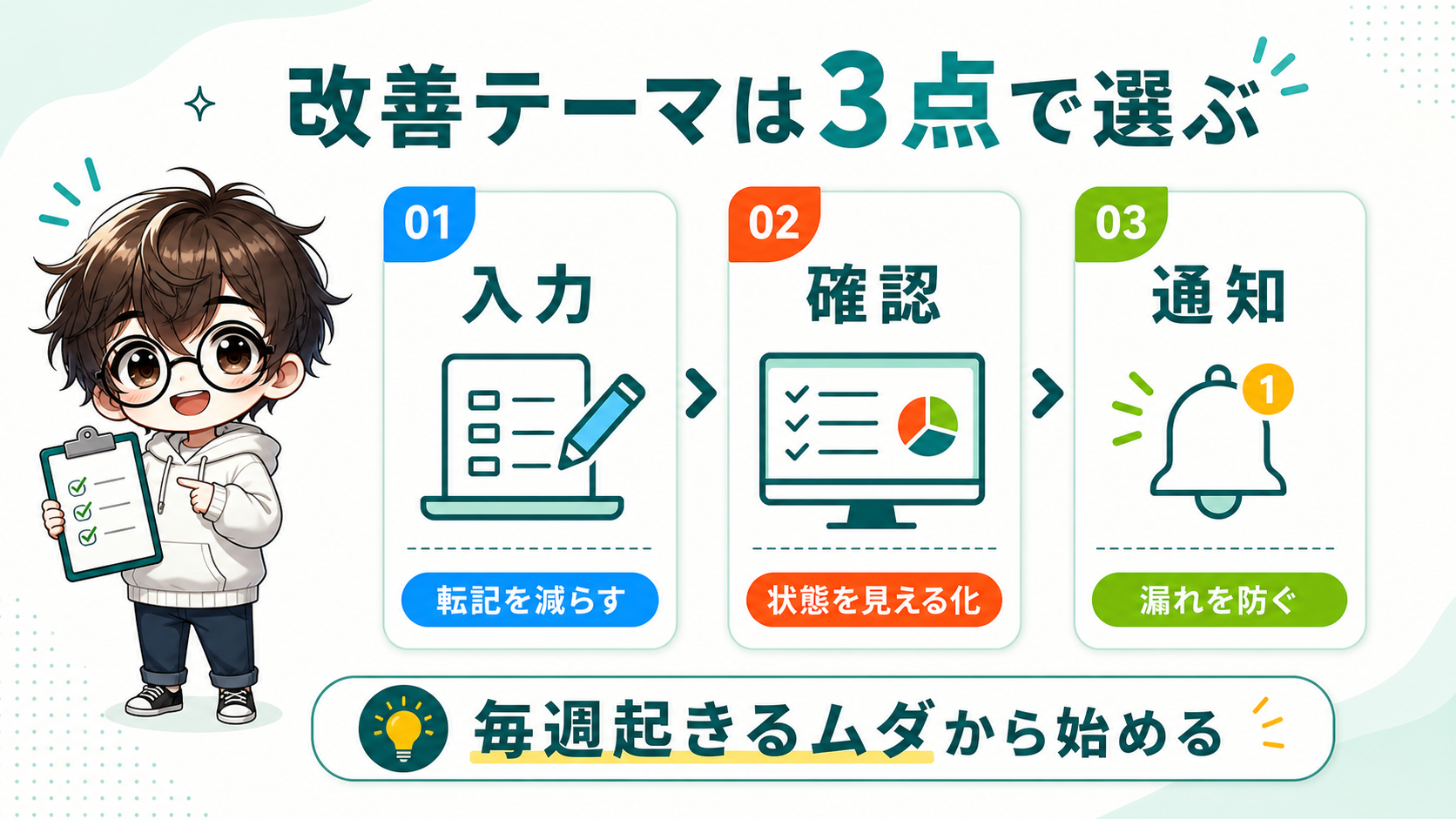
改善テーマを選ぶときは、まず入力のムダを見ます。
紙に書いた内容をExcelへ転記しているなら、Power Appsの入力フォームに置き換える価値があります。
入力時に必須チェックや選択肢を入れれば、表記ゆれや入力漏れも減らせます。
例えば、作業報告アプリなら、作業日、担当者、作業内容、写真、対応状況を入力項目にできます。
スマホで写真を添付できるようにすれば、報告書を後から作る手間も減ります。
入力改善では、項目を増やすより減らす意識が大事です。現場が迷わず入力できる項目だけを残します。
入力改善の見極めには、次のチェックが使えます。
- 入力する人が複数いる
- 入力形式が人によって違う
- 写真や選択肢を一緒に扱いたい
- 入力後に別ファイルへ転記している
- 入力漏れが後工程で問題になる
確認のムダを見る
次に見るのは確認のムダです。
Excel管理では、最新版ファイル、担当者、期限、ステータスが見えにくくなることがあります。
Power Appsなら、一覧画面でステータスや期限を表示し、条件で絞り込めます。
「未対応だけ」「自分の担当だけ」「期限切れだけ」を切り替えられると、確認作業はかなり軽くなります。
デジタル改善の価値は、入力画面よりも確認画面に出ることが多いです。
現場は入力するだけでなく、あとで探し、確認し、判断します。
この後工程まで見ておくと、使われるアプリになりやすいです。
通知のムダを見る
3つ目は通知のムダです。
メールで「確認お願いします」と送っている業務は、Power Automateと組み合わせる候補になります。
Power Appsで申請を登録し、Power Automateで承認者へ通知する流れを作れば、催促や見落としを減らせます。
ただし、通知は増やしすぎると逆効果です。
すべての更新で通知すると、現場は通知を見なくなります。
通知すべきタイミングは、承認依頼、期限超過、差し戻し、完了連絡などに絞るのがおすすめです。
| 改善軸 | 見るポイント | PowerAppsでの形 |
|---|---|---|
| 入力 | 転記、漏れ、表記ゆれ | フォーム、必須チェック、選択肢 |
| 確認 | 期限、担当、状態 | 一覧、検索、フィルター |
| 通知 | 催促、承認漏れ | Power Automate連携 |
選ばない業務も決めておく
改善テーマを選ぶときは、やる業務だけでなく、今はやらない業務も決めます。
範囲が広がりすぎると、入力項目、権限、通知条件が増えて、最初のアプリが重くなります。
たとえば問い合わせ管理を作るなら、最初は「社内からの定型問い合わせだけ」に絞るのもありです。
取引先とのやり取りや複雑な添付管理は、後から別アプリや別機能として考えます。
改善テーマは、広げるより削るほうが成功しやすいです。
小さく作ったアプリが使われれば、次の改善テーマも自然に出てきます。

入力、確認、通知の3つで見ると、改善テーマを選びやすいです。
PowerAppsのデジタル改善で失敗しないための進め方

現状を1枚にまとめる
PowerAppsで改善アプリを作る前に、現状の流れを1枚にまとめます。
難しい業務フロー図でなくて大丈夫です。
誰が、いつ、何を入力し、誰が確認し、どこに保存しているかを書き出します。
この整理を飛ばすと、いまのムダをそのままアプリに持ち込みやすくなります。
現状把握では、次の5つだけ見れば十分です。
- 最初に情報を入力する人
- 入力する項目
- 確認する人
- 承認や差し戻しの有無
- 最後に集計や保管をする場所
アプリ作成の前に、業務の入口と出口をそろえることが大事です。
入口が曖昧だと入力項目が増え、出口が曖昧だと一覧や集計が使いにくくなります。
MVPで作る範囲を絞る
最初のPowerAppsは、MVPで作るのがおすすめです。
MVPは、最低限使える状態のことです。
改善アプリなら、まず入力、一覧、詳細、更新の4つがあれば試せます。
最初から高度な権限、複雑な承認、きれいなレポートまで入れると、完成まで時間がかかります。
その間に現場の要望も変わり、作ったものがズレやすくなります。
最初の作成手順は、次の順番が扱いやすいです。
- データ項目を決める
- 入力画面を作る
- 一覧画面を作る
- 詳細画面を作る
- 現場に触ってもらう
- 使いにくい項目を減らす
最初のアプリは、完成品ではなく検証用と考えると進めやすいです。現場確認のあとに直す前提で作ります。
効果は数字で見る
デジタル改善は、作っただけでは成果が見えません。
改善前と改善後で、何がどれくらい変わったかを数字で見る必要があります。
たとえば、入力時間が1件5分から2分に減ったなら、月100件で300分の削減です。
転記回数がゼロになれば、ミスの修正時間も減ります。
効果を見る指標は、次のように決めます。
| 指標 | 見る内容 | 改善の例 |
|---|---|---|
| 入力時間 | 1件あたりの入力分数 | 紙記入と転記をなくす |
| 転記回数 | 同じ内容を写す回数 | 1回入力で一覧に反映 |
| 確認時間 | 状態確認にかかる時間 | 未対応だけを表示 |
| 差し戻し件数 | 入力漏れや誤りの数 | 必須チェックを入れる |
| 問い合わせ件数 | 状況確認の連絡数 | ステータスを見える化 |
数字で見える改善は、次の改善テーマを通しやすくします。
部門内で説明するときも、「便利になった」より「月5時間減った」のほうが伝わりやすいです。
現場確認は短い周期で入れる
アプリを作る人だけで完成まで進めると、現場の感覚からズレることがあります。
入力欄の順番、ボタン名、一覧で見たい項目は、実際に使う人のほうがよく知っています。
そのため、初回は30分でもよいので、触ってもらう時間を早めに作ります。
確認時は「便利ですか」と聞くより、「どこで手が止まりましたか」と聞くほうが具体的です。
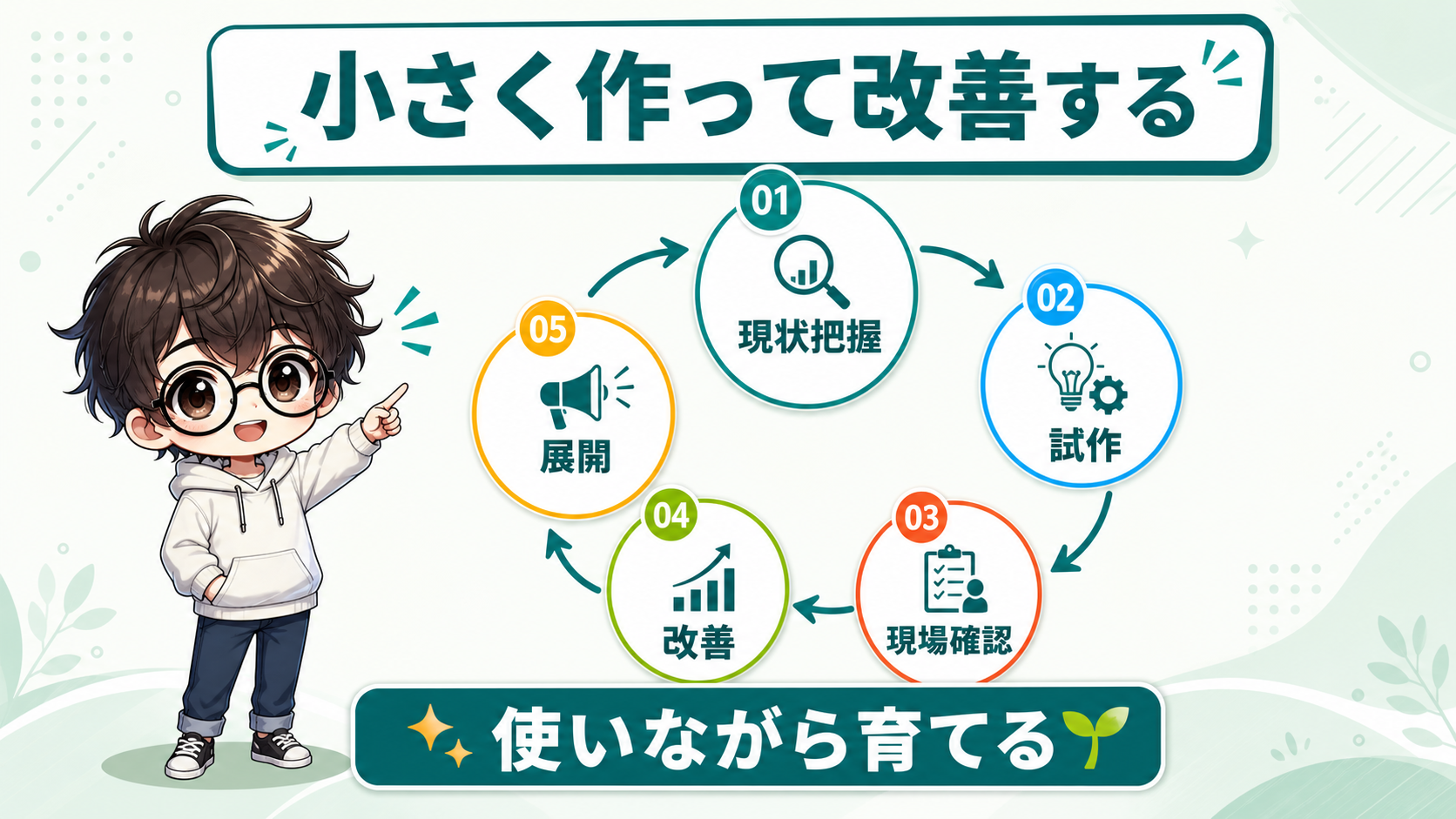
現場確認は、完成後のレビューではなく、作っている途中の調整時間として入れるのがおすすめです。
この確認を2〜3回入れるだけで、使われないアプリになるリスクをかなり減らせます。
PowerAppsでのデジタル改善はデータ設計と権限が重要
SharePointとDataverseの使い分け
PowerAppsのデジタル改善で迷いやすいのが、データをどこに置くかです。
小さく始めるなら、SharePointリストは扱いやすい選択肢です。
Microsoft 365を使っている組織なら導入しやすく、リストとPower Appsの相性も良いです。
一方で、業務が複雑になり、複数テーブルの関係、細かな権限、拡張性が必要ならDataverseを検討します。
Excelをデータソースにすることもできますが、本番運用では注意が必要です。
複数人編集や権限管理、履歴管理が必要な業務では、早めにSharePointやDataverseへ寄せたほうが安定します。
| データ置き場 | 向いている使い方 | 注意点 |
|---|---|---|
| Excel | 試作、個人確認 | 複数人運用や権限管理に弱い |
| SharePoint | 小規模な部門アプリ | 複雑なリレーションは工夫が必要 |
| Dataverse | 本格運用、複雑なデータ | 設計とライセンス確認が必要 |
最初は簡単さだけで選ばず、半年後に項目や利用者が増えるかも考えておくと安心です。
権限と環境を決める
データ設計と同じくらい大事なのが、権限と環境です。
誰でも編集できるアプリは作りやすいですが、業務データを扱うなら危険です。
利用者、編集者、管理者を分けて考えます。
また、個人の環境で作ったアプリをそのまま本番利用すると、所有者変更や退職時に困ることがあります。
Power Platformでは、環境を分けて管理する考え方があります。
検証用、本番用、個人学習用を分けるだけでも、運用の事故は減らせます。
本番で使うアプリは、所有者、管理者、データの保存場所、更新ルールを決めてから公開したほうが安全です。
権限を考えるときは、次のチェックを使えます。
- 誰がデータを登録できるか
- 誰が全件を見られるか
- 誰が削除できるか
- 誰がアプリを修正できるか
- 所有者が不在になったとき誰が引き継ぐか
作って終わりにしない
PowerAppsの改善アプリは、作って終わりではありません。
現場で使ううちに、項目追加、表示順変更、通知条件変更などが必ず出てきます。
そのため、更新依頼の窓口と、変更する基準を決めておく必要があります。
たとえば「入力項目の追加は月1回まとめて判断する」と決めるだけでも、アプリの肥大化を防げます。
使われるアプリほど、運用ルールが必要になります。
便利だからといって要望を全部入れると、入力が重くなり、最初の改善効果が薄れます。
PowerAppsのデジタル改善で作られたアプリ事例

日報と点検アプリ
現場で始めやすいのは、日報や点検のアプリです。
スマホやタブレットで入力できるため、紙を持ち帰って転記する必要がありません。
写真添付、選択肢、必須チェックを入れると、報告の品質もそろいやすくなります。
たとえば設備点検なら、点検日、担当者、設備名、状態、写真、対応要否を入力します。
一覧画面では「対応要だけ」「未確認だけ」を表示すれば、管理者も確認しやすいです。
日報や点検は、入力する人と確認する人が分かれているため、PowerAppsの効果を感じやすいテーマです。
申請と承認アプリ
申請と承認も、PowerAppsで改善しやすい業務です。
申請フォーム、ステータス管理、承認者コメント、履歴確認をアプリにできます。
Power Automateと組み合わせれば、承認依頼や差し戻し通知も作れます。
ただし、承認ルートが部署や金額で細かく変わる場合は、最初にルール整理が必要です。
承認ルールが曖昧なまま作ると、アプリ内の条件式が複雑になり、後から直しにくくなります。
まずは、単一承認や少人数の申請から始めると安定します。
在庫と問い合わせアプリ
在庫や問い合わせ管理も、改善効果が見えやすいです。
在庫アプリでは、品目、数量、保管場所、貸出者、返却予定日を管理できます。
問い合わせアプリでは、受付日、カテゴリ、担当者、優先度、対応状況を一覧化できます。
どちらも「いま誰が持っているか」「いま誰が対応しているか」が見えるだけで、連絡の往復が減ります。
| アプリ例 | 改善できるムダ | 最初に作る画面 |
|---|---|---|
| 日報 | 紙の転記、提出漏れ | 入力、一覧、詳細 |
| 点検 | 写真整理、確認漏れ | 入力、未確認一覧 |
| 申請 | メール承認、履歴探し | 申請、承認、履歴 |
| 在庫 | 所在確認、貸出漏れ | 登録、貸出、返却 |
| 問い合わせ | 担当不明、状況確認 | 受付、一覧、更新 |
PowerAppsのデジタル改善は、派手な機能から始める必要はありません。
「誰が、何を、どの状態で持っているか」を見えるようにするだけでも、業務はかなり変わります。
AIやCopilotを使う場合も、この考え方は同じです。
業務の流れとデータ項目が整理されていれば、AIで画面や式を作るときも修正しやすくなります。
PowerAppsのデジタル改善に関するよくある質問
まとめ
PowerAppsのデジタル改善は、大きなDXを一気に進める話ではありません。
紙、Excel、メールに分かれた小さなムダを見つけ、入力、確認、通知の流れを整える取り組みです。
まずは毎週くり返している1つの業務を選び、現状を1枚にまとめてください。
小さく作って現場で試すところから、使われる改善アプリは育っていきます。