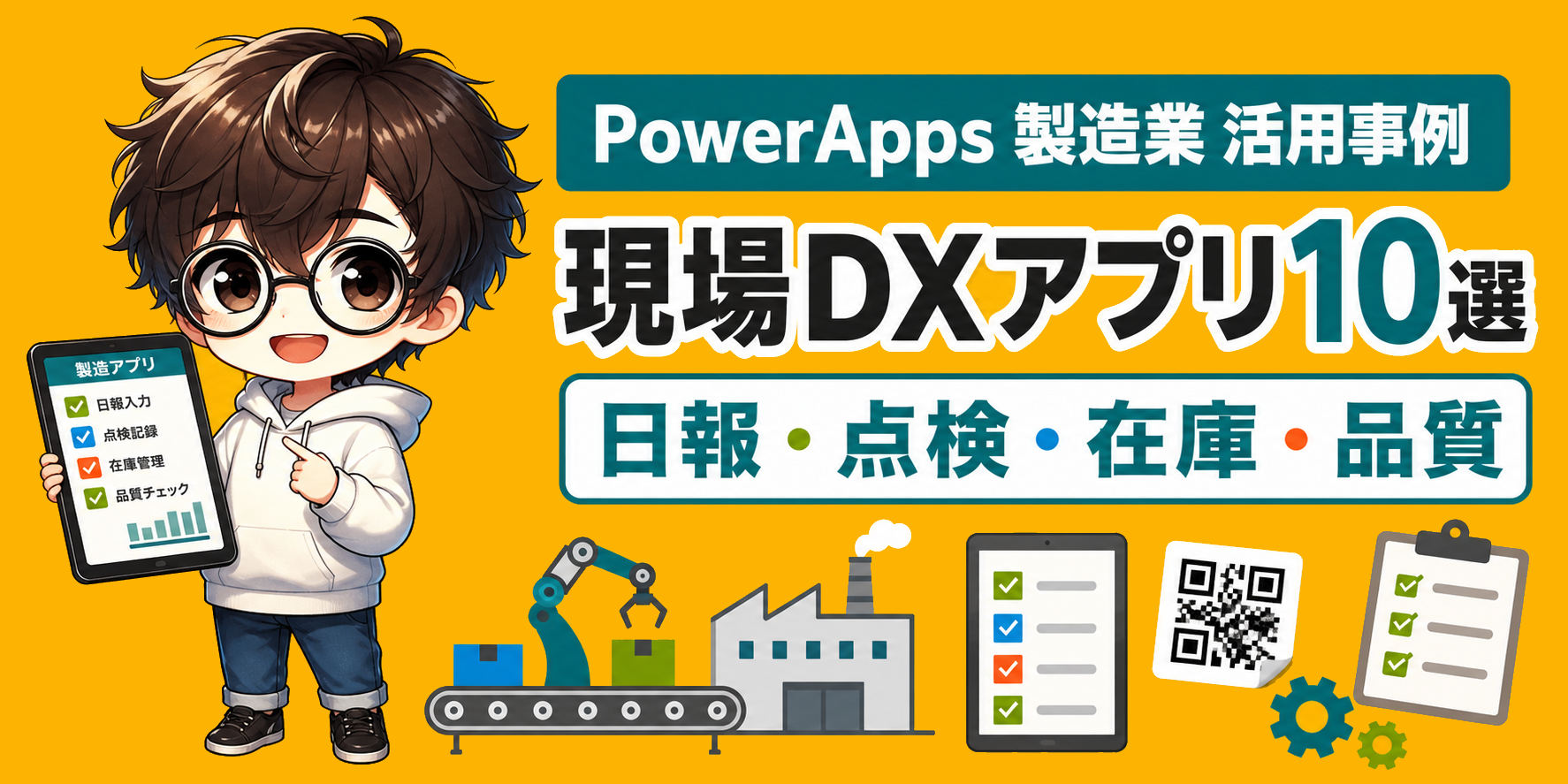
製造業の現場では、紙の日報、Excel台帳、ホワイトボード、口頭の申し送りがまだ残りやすいですよね。
どれも慣れたやり方ですが、あとで集計する人に負担が寄ります。写真は別フォルダ、数量はExcel、異常連絡はチャット、という形になると、現場の情報が散らばります。
PowerApps 製造業 活用事例を考えるときは、いきなり大きなシステムを作るより、まず紙帳票、Excel台帳、写真記録のどれか1つをアプリ化するのが現実的です。
製造業でPowerAppsが使われる理由

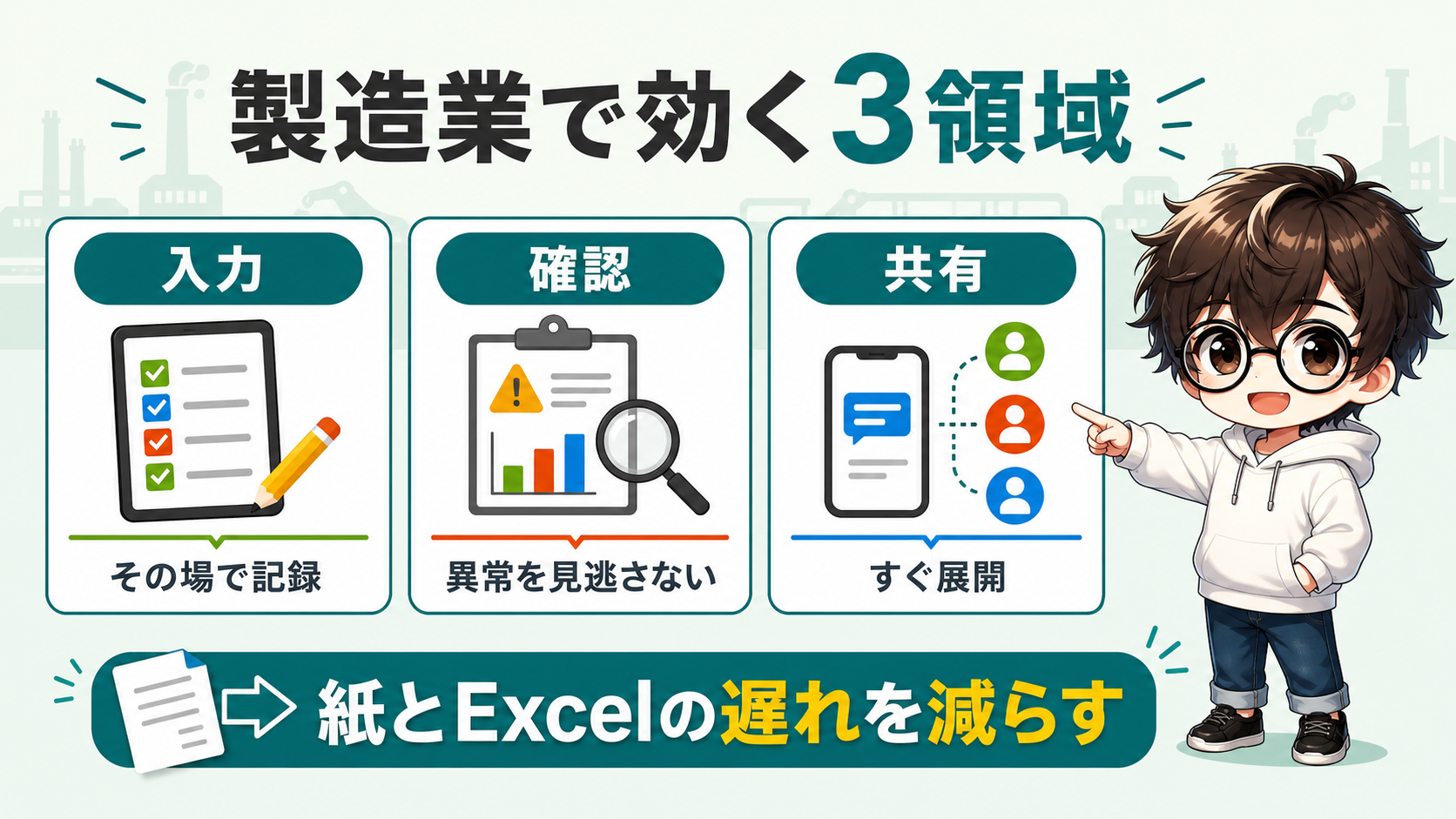
製造業のPowerApps活用は、現場入力を速くするだけではありません。紙やExcelに分散した情報を、必要な人へ早く届けることが大きな目的です。まずは、どの業務に向いているのかを整理します。
紙とExcelの遅れを減らせる
製造業でよく起きる困りごとは、情報が現場止まりになることです。
たとえば作業日報を紙で書き、班長が確認し、事務所でExcelに転記し、月末に集計する流れだと、改善に使えるタイミングが遅くなります。
点検表も同じです。異常があっても、写真が個人スマホに残ったり、紙の余白に手書きされたりすると、あとから探すのが大変です。
Power Appsは、MicrosoftのPower Apps概要でも説明されているように、ローコードで業務アプリを作り、さまざまなデータソースへ接続できます。
製造業では、この特徴を使って、入力、確認、共有を近づけます。
PowerAppsは「大きな基幹システムを作る道具」というより、現場に残っている小さな手作業をアプリ化する道具として考えると使いやすいです。
紙をなくすこと自体が目的ではありません。
大事なのは、記録した情報をすぐ見える状態にすることです。日報の停止理由、点検の異常、在庫の不足、品質不良の写真が早く共有されると、現場の判断も早くなります。
ただし、何でもPower Appsに入れればよいわけではありません。入力項目が多すぎると、現場では使われません。入力過多は、製造業アプリでかなり起きやすい失敗です。
スマホやタブレットで現場入力できる
製造現場では、PCを開けない場所も多いです。
作業台の横、設備の前、倉庫、出荷場、検査室など、情報を記録したい場所は事務所ではありません。
Power Appsのキャンバスアプリなら、スマホやタブレット向けに画面を作れます。現場で品番を選び、数量を入れ、写真を添付し、登録ボタンを押す、という流れを作れます。
このとき強いのが、写真、選択式、QR読取の組み合わせです。
手入力を減らし、選択肢やボタンで操作できるようにすると、現場の心理的な負担が下がります。
| 現場の記録 | PowerApps化したときの形 |
|---|---|
| 紙の日報 | 作業者、設備、数量、停止理由を画面入力 |
| 点検表 | チェック項目をタップし、異常時だけ写真添付 |
| 在庫台帳 | QRコードを読み取り、入庫、出庫、棚卸を登録 |
| 不良報告 | 品番、工程、分類、写真、対応状況を登録 |
特にバーコードやQRコードは、製造業と相性がいいです。
Microsoft Learnのバーコードリーダー コントロールでは、キャンバスアプリでバーコードやQRコードの読み取りを扱えることが説明されています。
在庫や設備のように、対象物へラベルを貼れる業務では、QR読取で入力ミスを減らしやすくなります。
小さなアプリから現場改善を始めやすい
PowerApps 製造業 活用事例で大事なのは、最初から全工場共通の大きなアプリを狙わないことです。
最初は、1つのライン、1つの班、1つの帳票で十分です。
僕なら、次のような条件を満たす業務から選びます。
- 紙やExcelへの二重入力がある
- 写真やメモが別管理になっている
- 集計が遅く、改善会議で使いにくい
- 入力項目が10〜20個程度に絞れる
- まず1部署だけで試せる
Power Appsは作り始めやすい分、対象を広げすぎると、あとから保守不能になりがちです。
MicrosoftのPower Apps計画ガイドでも、アプリを作る前に業務プロセスやユーザー、データを整理する流れが示されています。
製造業でも同じで、画面を作る前に「誰が、いつ、どの情報を、何のために入力するか」を決めることが重要です。
PowerApps 製造業 活用事例10選

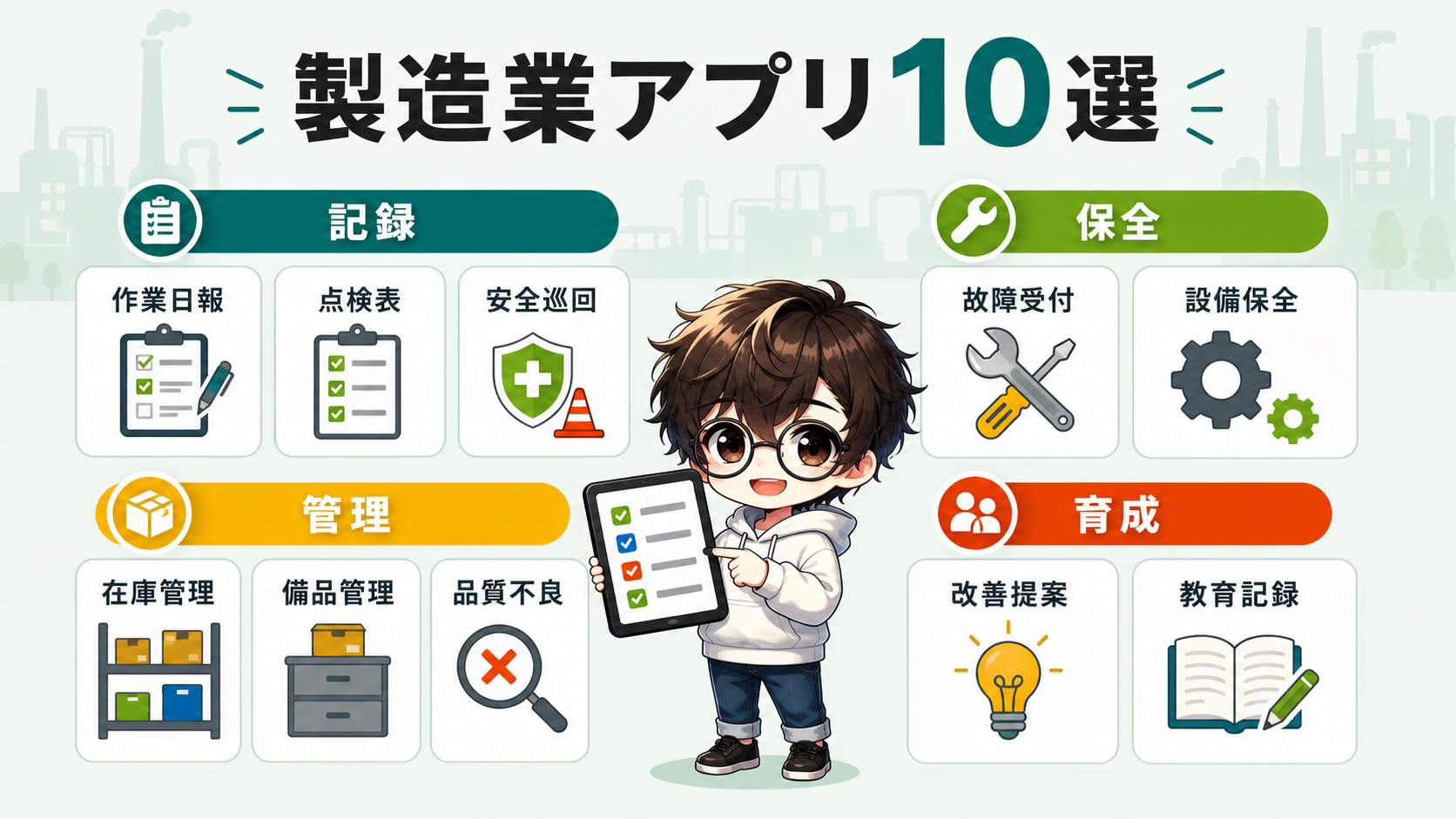
ここでは、製造業で使いやすいPowerAppsの活用事例を10個に分けて見ていきます。どれも現場の紙帳票やExcel台帳を置き換えやすく、最初のアプリ候補として検討しやすいものです。
作業日報アプリ
最初におすすめしやすいのは、作業日報です。
作業日報は、どの工場にも近い業務があります。作業者、日付、工程、設備、品番、良品数、不良数、停止時間、停止理由、コメントなどを記録します。
紙の日報では、記入漏れや読みにくい文字が出ます。Excel転記も必要です。
Power Appsで日報アプリを作ると、選択式の項目を増やせます。設備名、工程名、停止理由、不良分類などはドロップダウンにして、自由入力を減らします。
日報アプリは、最初から完璧な分析を狙うより、停止理由や不良分類を選択式にするだけでも価値が出ます。
たとえば停止理由を「段取り」「材料待ち」「設備停止」「品質確認」「その他」に分けるだけで、あとから傾向を見やすくなります。
Power BIとつなげば、日別、設備別、ライン別の集計にも進めます。
ただし、現場で作業後にまとめて入力する運用だと、結局忘れます。入力タイミングは作業直後か区切り時点に寄せるのがコツです。
点検表と安全巡回アプリ
次に作りやすいのが、点検表や安全巡回です。
毎日点検、始業前点検、設備点検、5S巡回、安全パトロールなどは、チェック項目が決まっています。
Power Appsでは、項目をカード化して「OK」「NG」「対象外」をタップで選べるようにできます。NGのときだけ写真とコメントを必須にする設計にすると、通常時の入力は軽く、異常時の情報は残せます。
| 点検アプリの項目 | 入力例 |
|---|---|
| 点検対象 | 設備名、ライン名、エリア名 |
| 結果 | OK、NG、対象外 |
| 異常内容 | 選択式と短いコメント |
| 写真 | 異常時のみ添付 |
| 対応状況 | 未対応、対応中、完了 |
点検系アプリでは、未点検を見える化できる点も大きいです。
紙では、誰がまだ点検していないかを事務所で確認しないと分かりません。アプリなら、未完了の点検だけを一覧に出せます。
ここで注意したいのは、点検項目を増やしすぎないことです。項目過多になると、現場はタップ作業だけで疲れます。
設備保全と故障受付アプリ
設備保全の現場では、故障連絡が電話、口頭、紙メモ、チャットに分かれやすいです。
Power Appsで故障受付アプリを作ると、設備番号、発生時刻、症状、緊急度、写真、依頼者を1つの画面で登録できます。
保全担当は、未対応、対応中、部品待ち、完了のようにステータス管理できます。
Power Automateを使えば、重大度が高い故障だけTeamsやメールへ通知することもできます。
Microsoft Customer Storiesでは、ZF GroupのPower Apps事例のように、製造業でPower Platformを業務アプリに活用する公開事例があります。
ここから分かるのは、現場の小さな業務アプリを増やしながら、標準化や横展開を進める考え方です。
設備保全アプリでは、受付窓口を1つにすることが大切です。連絡経路が複数あるままだと、アプリに情報が集まりません。
故障受付アプリを作っても、電話や口頭連絡が残る場合は「アプリに登録してから対応する」運用ルールを決めないと、履歴が抜けます。
在庫管理と備品管理アプリ
製造業のPowerApps活用で需要が高いのが、在庫管理と備品管理です。
部品、治具、工具、計測器、消耗品、保護具などは、現場ごとにExcel台帳が分かれがちです。
Power Appsでは、QRコードを読み取り、入庫、出庫、棚卸、返却を登録するアプリを作れます。
考え方はシンプルです。
- 対象物にQRコードを貼る
- アプリでQRコードを読む
- 数量や状態を入力する
- SharePointまたはDataverseへ保存する
- 不足や期限切れを通知する
Power Fxで書くと、在庫更新は次のような考え方になります。
Patch(
    Inventory,
    LookUp(Inventory, QRCode = BarcodeReader1.Value),
    {
        Quantity: Value(txtQuantity.Text),
        LastCheckedAt: Now()
    }
)
この例では、読み取ったQRコードに一致する在庫データを探し、数量と確認日時を更新しています。
実運用では、入庫と出庫を直接上書きするより、履歴テーブルを持ったほうが安全です。数量の差分や担当者を後から追えるからです。
備品管理では、誰が持ち出したか、いつ返却予定か、破損があるかを残します。工具や計測器なら、校正期限や点検期限も管理対象になります。
改善提案と教育記録アプリ
製造業では、改善提案や教育記録もPowerAppsと相性がいいです。
改善提案アプリでは、現場で気づいたムダ、危険、やりにくさを写真付きで投稿できます。カテゴリ、期待効果、対応部署、採用可否、進捗を管理すると、提案が出しっぱなしになりにくいです。
教育記録アプリでは、作業者ごとの受講履歴、資格、スキル、できる工程を管理します。
Excelのスキルマップは作りやすい一方、更新担当が限られます。Power Appsで入力画面を作ると、班長や教育担当が更新しやすくなります。
Microsoft Customer StoriesのCustom Air Products & Services事例でも、製造業の業務改善にPower Platformを活用する流れが紹介されています。
改善提案や教育記録は、すぐに大きな削減効果が出るとは限りません。
それでも、改善の蓄積や教育の見える化につながるため、現場DXの土台になります。


品質管理やトレーサビリティに使う例

製造業でPowerAppsを使うなら、品質管理との相性も見逃せません。不良の発見、写真の記録、原因分類、是正対応までをアプリにすると、現場の情報が後から追いやすくなります。
不良報告をその場で登録する
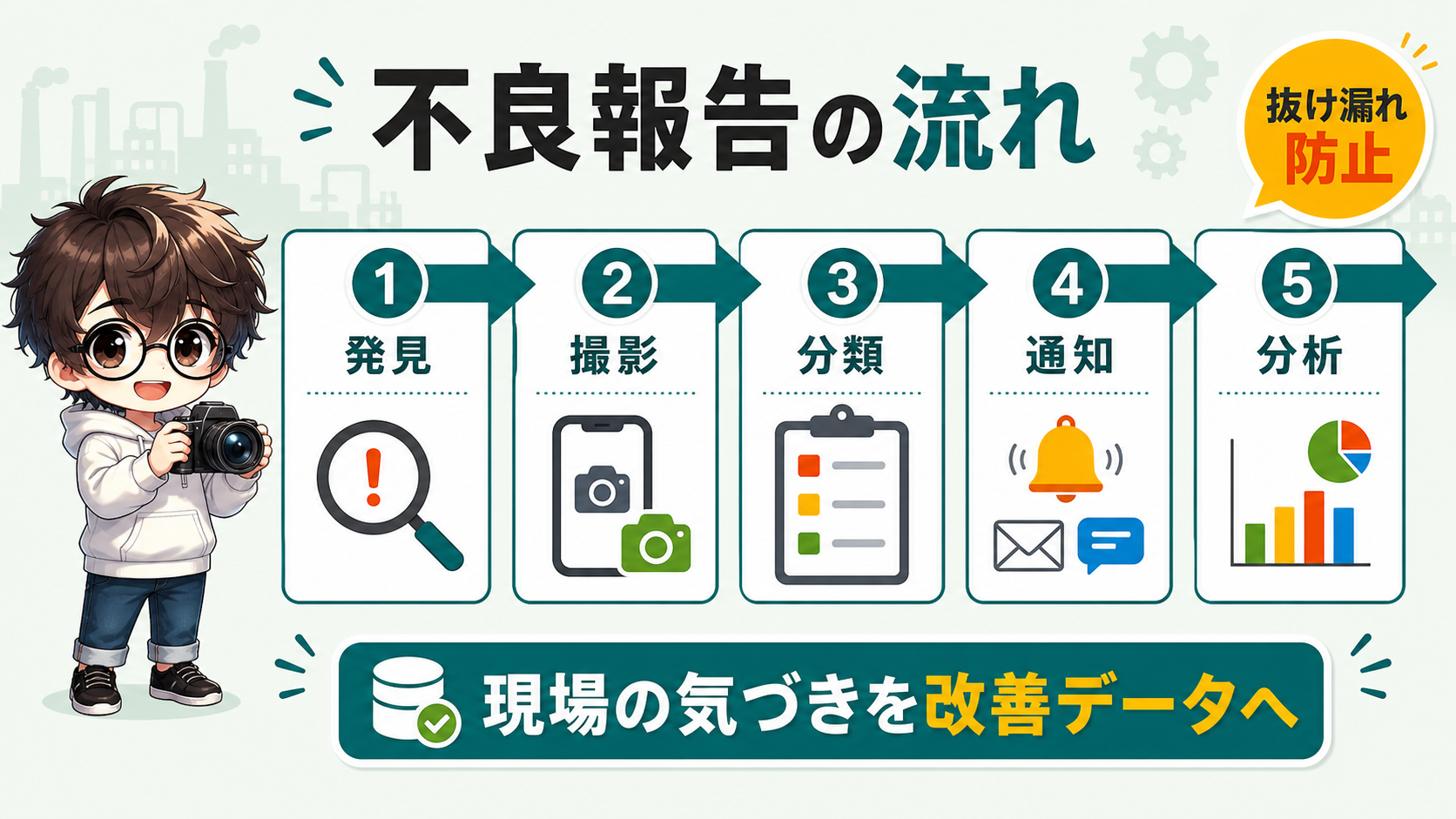
品質管理でまず作りやすいのは、不良報告アプリです。
不良を見つけた人が、品番、ロット、工程、発見場所、不良分類、数量、写真、暫定対応を登録します。
紙の不良報告では、写真が別管理になったり、ロット番号の読み違いが起きたりします。アプリにすると、入力欄を揃えられます。
不良分類は、自由入力ではなく選択式にするのがおすすめです。
- キズ
- 汚れ
- 寸法不良
- 欠品
- 取付不良
- ラベル違い
- その他
分類を選択式にすると、あとから原因別に集計しやすくなります。
ただし、分類が細かすぎると現場が迷います。最初は粗い分類で始め、運用しながら追加するほうが安定します。
不良報告では、写真の撮り方も運用ルールに入れます。
どの角度で撮るか、比較対象を置くか、ラベルやロットが写るようにするか。ここが曖昧だと、写真は残っているのに判断できない状態になります。
Power Automateで通知する
品質不良や設備異常は、登録して終わりではありません。
重大な不良、出荷停止につながる不良、設備停止を伴う異常は、すぐ担当者へ届く必要があります。
Power Appsで登録し、Power Automateで通知する流れにすると、即時連絡を仕組みにできます。
たとえば、次のような条件で通知できます。
| 条件 | 通知先 |
|---|---|
| 不良数量がしきい値以上 | 品質管理、製造リーダー |
| 緊急度が高 | 保全、工程責任者 |
| 是正期限を超過 | 担当者、上長 |
| 承認待ちが残る | 承認者 |
この仕組みは便利ですが、通知を増やしすぎると見られなくなります。通知疲れは避けたいです。
通知は「見ないと困るもの」だけに絞ります。
Power BIで見える化する
PowerAppsで集めたデータは、Power BIで見える化できます。
工程別の不良件数、設備別の停止時間、品番別の不良率、担当部署別の未対応件数などをダッシュボード化すると、現場会議で使いやすくなります。
ここで大切なのは、アプリの入力項目を分析に使える形にしておくことです。
自由記述だけでは集計しにくいので、工程、品番、原因、状態のような軸は選択式にします。
Microsoft Customer StoriesのJohn Cockerill事例のように、製造業でもPower Platformで業務プロセスのデジタル化を進める公開事例があります。
製造業の品質管理では、最終的に「どの工程で、何が、どれくらい起きているか」を早く見たいはずです。
Power Apps単体ではなく、Power AutomateやPower BIまで含めると、記録から改善までつなげやすくなります。
SharePointとDataverseの使い分け

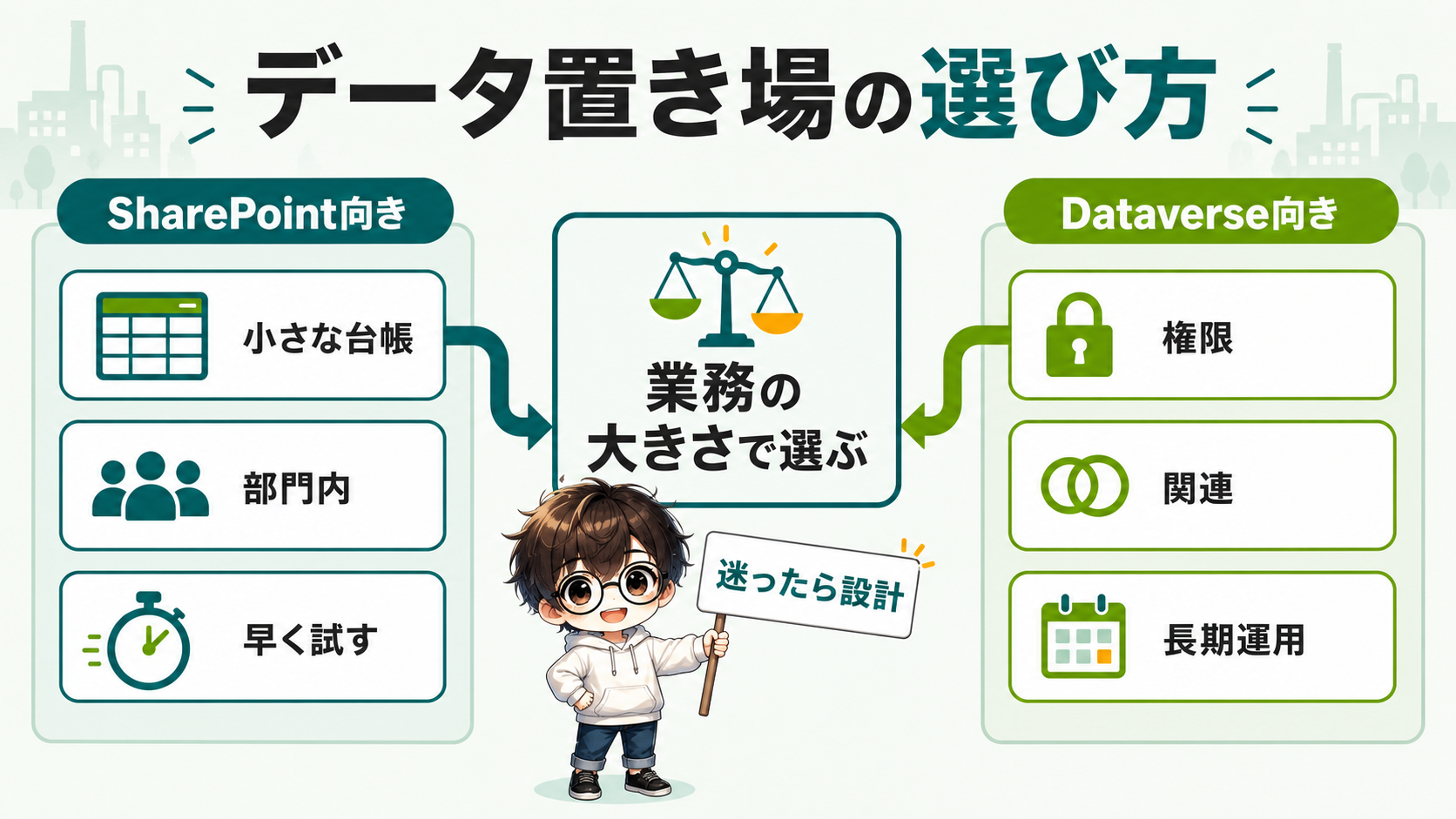
PowerAppsの製造業活用では、画面より先にデータの置き場を決めることが大切です。SharePointで十分な業務もあれば、Dataverseを選んだほうが後から楽になる業務もあります。
SharePointは小さく始める台帳に向いている
SharePointリストは、Power Appsのデータソースとしてよく使われます。
Microsoft LearnのSharePoint接続ドキュメントでは、Power AppsからSharePoint OnlineやオンプレミスSharePointへ接続できることが説明されています。
製造業でSharePointが向いているのは、比較的シンプルな台帳業務です。
たとえば、次のようなものです。
- 作業日報
- 点検結果
- 改善提案
- 備品一覧
- 教育受講履歴
SharePointは、Microsoft 365を使っている会社なら始めやすいです。リストを作り、Power Appsで画面を作り、部門内で試す流れを取りやすいです。
ただし、SharePointを何でも入れるデータベースとして扱うのは避けます。
関連テーブルが多い、権限が細かい、長期的に大量データを扱う、複数部門で標準化する場合は、限界が出やすくなります。
また、Power Appsではデータソースごとに委任の考え方があります。検索や絞り込みの式によっては、全件を正しく検索できないことがあります。
製造業で件数が増える台帳では、委任も最初から見ておきたいです。
Dataverseは権限と関連が多い業務に向いている
Dataverseは、Power Platformのデータ基盤です。
Microsoft LearnのDataverse概要では、テーブル、列、リレーション、セキュリティなどを持つデータプラットフォームとして説明されています。
製造業でDataverseが向いているのは、次のような業務です。
| 判断軸 | Dataverseを検討したい例 |
|---|---|
| データの関連 | 設備、点検、故障、部品、担当者がつながる |
| 権限 | 工場、部署、役割で見える範囲を分けたい |
| 長期運用 | 数年分の履歴を残したい |
| 標準化 | 複数工場で同じ業務アプリを使いたい |
| 拡張 | モデル駆動型アプリやPower BIと組み合わせたい |
たとえば設備保全では、設備マスタ、点検計画、点検結果、故障履歴、部品、保全担当者が関係します。
このような構造は、SharePointリストだけで無理に作ると複雑になります。
Dataverseなら、リレーションや権限を見据えて設計しやすくなります。
一方で、Dataverseは設計の考え方が必要です。小さな日報アプリだけなら、最初からDataverseにしなくてもよいケースがあります。
QRコードや写真の扱いも最初に決める
製造業アプリでは、QRコードや写真をどう扱うかも重要です。
在庫、備品、設備、工具など、現物にラベルを貼れるものは、QRコードと相性がいいです。
ただし、QRコードで何を読み取るかを決めておく必要があります。
- 在庫ID
- 設備ID
- 工具ID
- ロット番号
- 作業指示番号
読み取った値が変わると、後からデータを追えなくなります。ラベルに印字するIDは、なるべく変更しないIDにします。
写真は、SharePointの添付、Dataverseの画像列、ファイル列、または別ストレージなど、複数の設計が考えられます。
最初の小規模アプリならSharePoint添付でも始められますが、品質写真や設備写真を長期で大量に扱うなら、保存先と容量も見ておきます。
写真を何でも添付できるようにすると、容量と検索性の問題が出ます。撮影ルール、保存期間、ファイル名、閲覧権限を先に決めておくと後が楽です。
製造業でPowerAppsを導入する進め方

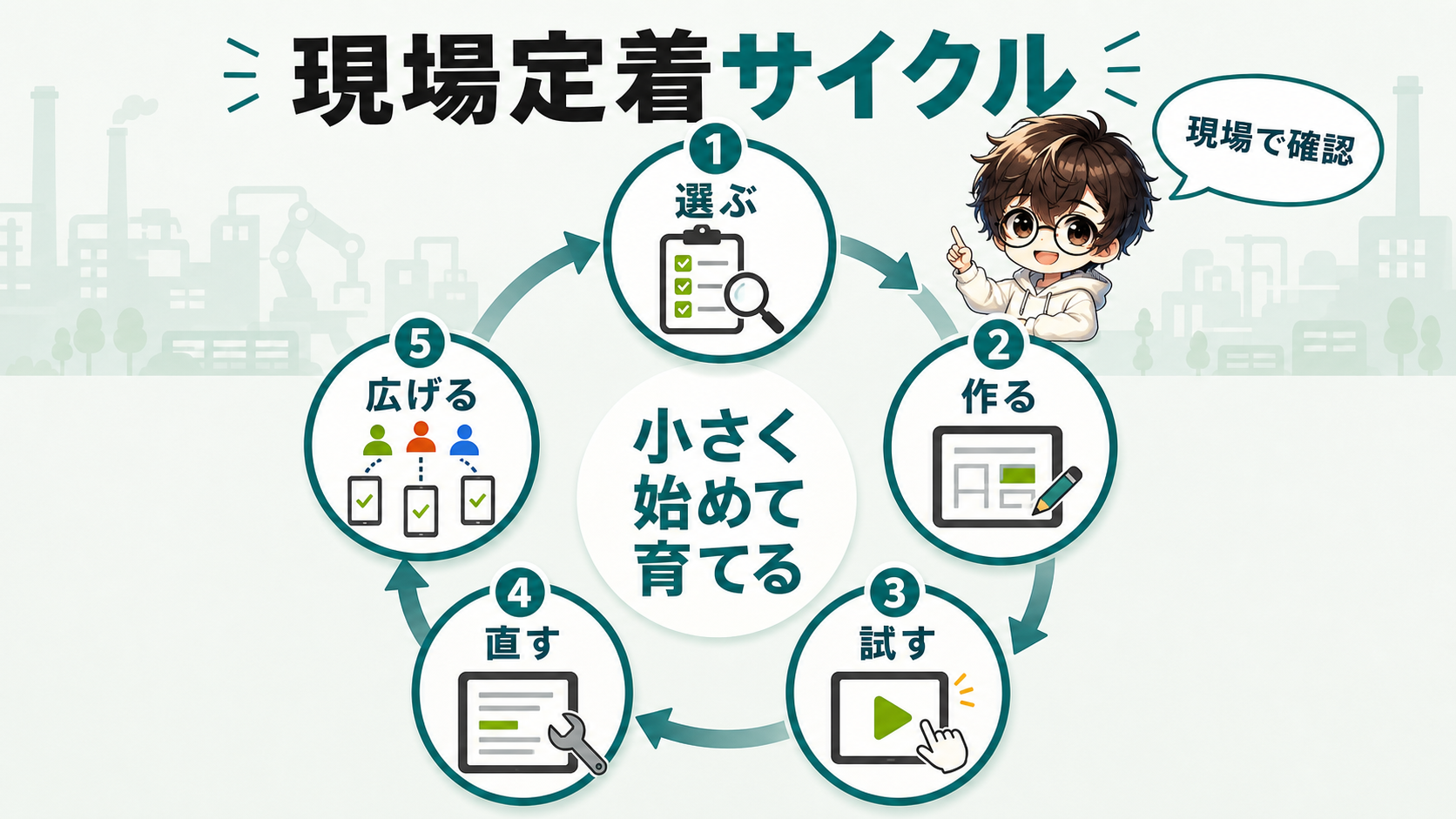
PowerAppsは作り始めが軽い反面、業務整理を飛ばすと使われないアプリになりがちです。製造業では、現場の入力負担、端末、通信、保守まで含めて小さく進めるのが安全です。
最初の対象業務を1つに絞る
製造業でPowerAppsを導入するときは、最初の対象業務を1つに絞ります。
「日報も、点検も、在庫も、品質もまとめて作る」と始めると、画面もデータも複雑になります。
最初は、次のような候補から選ぶと進めやすいです。
| 優先度が高い業務 | 理由 |
|---|---|
| 紙からExcelへ転記している | 二重入力を削減しやすい |
| 写真が別管理になっている | アプリ化の効果が見えやすい |
| 未対応が分かりにくい | ステータス管理と相性がいい |
| 集計に時間がかかる | Power BIへつなげやすい |
| 入力項目が少ない | 現場で試しやすい |
選定では、現場の「面倒」を聞くことが大切です。
管理者が見たい集計だけを優先すると、現場入力が増えます。現場負担を減らせるテーマから始めたほうが、定着しやすいです。
試作品を現場で触ってもらう
Power Appsの良さは、試作品を早く作れることです。
画面をきれいに作り込む前に、現場で触ってもらいます。
このとき見るべきポイントは、機能の多さではありません。
- 手袋をしていても操作できるか
- タブレットを置く場所があるか
- 画面の文字が読めるか
- 入力に時間がかかりすぎないか
- ネットワークが弱い場所がないか
- 写真撮影が作業の邪魔にならないか
製造現場では、事務所で便利に見える画面が、現場では使いにくいことがあります。
ボタンは大きめ、文字は読みやすく、入力順は作業順に合わせます。作業順に沿っていないアプリは、すぐ面倒になります。
また、オフラインや通信の弱さも確認します。
完全なオフライン対応が必要な場合は設計が重くなります。最初から要件に入れるか、通信できる場所で入力する運用にするかを決めます。
権限と保守担当を決める
PowerAppsの製造業活用で忘れやすいのが、保守です。
アプリを作った人だけが直せる状態だと、担当者異動で止まります。
最低限、次のことを決めておきます。
- アプリの所有者
- データの管理者
- 修正依頼の受付方法
- 権限変更の手順
- 月次で見る運用指標
運用指標は難しくしなくて大丈夫です。
登録件数、未対応件数、入力漏れ件数、現場からの改善要望数などを見るだけでも、アプリが使われているか分かります。
製造業のPowerApps導入は、アプリ完成がゴールではありません。現場で使って、入力項目や画面を直し、少しずつ横展開するところまで含めて運用です。
PowerApps 製造業 活用事例を自社で増やすなら、最初の1本を「横展開できる作り方」にしておくと後が楽です。
命名規則、画面構成、データ列、権限、通知のルールを軽く整えておくだけでも、2本目、3本目の開発スピードが上がります。
失敗しやすいポイントと対策
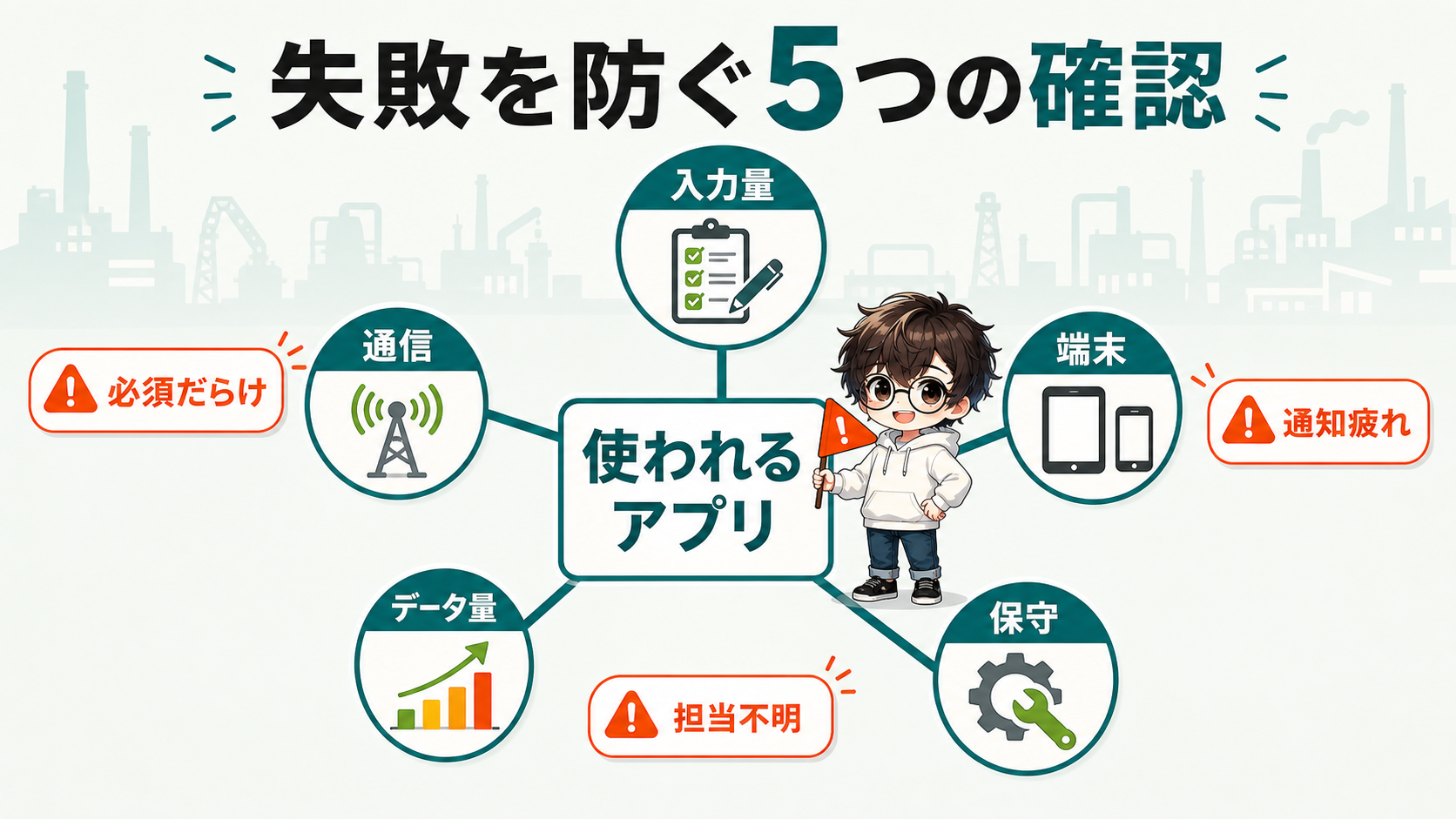
PowerAppsは便利ですが、製造業の現場に入れるときはつまずきやすいポイントもあります。入力項目、通信、データ量、権限、保守を先に見ておくと、作ったあとに使われない状態を避けやすくなります。
入力項目を増やしすぎない
製造業アプリで一番多い失敗は、入力項目を増やしすぎることです。
管理側は、あとで分析したいので多くの項目を入れたくなります。
でも現場は、作業の途中で入力します。項目が多いと、後回しになります。
最初は、必須項目を絞ります。
- 誰が
- いつ
- どの設備や工程で
- 何が起きたか
- 数量や状態はどうか
- 写真が必要か
この程度から始めて、現場レビューで必要な項目を足します。
必須にする項目も慎重に決めます。何でも必須にすると、分からない場合に登録できません。必須だらけは避けたいです。
通信と端末を先に確認する
工場内では、Wi-Fiが届きにくい場所があります。
倉庫、設備の裏側、屋外、地下、金属設備の近くなどでは、通信が不安定になることがあります。
アプリを作る前に、実際に使う端末で現場を歩き、通信を確認します。
タブレットをどこに置くか、充電はどうするか、共有端末にするか、個人端末にするかも決めます。
共有端末を使う場合は、ログインと権限の扱いに注意します。誰の操作として記録するかが曖昧だと、履歴の信頼性が落ちます。
データ量と委任を意識する
Power Appsでは、データソースや式によって、検索や絞り込みをサーバー側で処理できるかが変わります。
製造業の台帳は、最初は少なくても、日報や点検結果が毎日増えます。
半年後、1年後に件数が増えたとき、検索できない、表示が遅い、古いデータしか出ない、という状態は避けたいです。
そのため、最初から日付、設備ID、工程、ステータスなど、絞り込みの軸を決めておきます。
画面で全件を表示するのではなく、当日分、未対応、対象設備などに絞る作りが安全です。
権限と変更管理を軽く決める
現場アプリは、作って終わりではありません。
点検項目が変わる、設備が増える、担当者が変わる、承認ルートが変わる。製造業では、現場の変化がアプリにも影響します。
そのため、変更管理を軽く決めておきます。
| 項目 | 決めること |
|---|---|
| 修正依頼 | 誰に、どの形式で出すか |
| 承認 | 画面変更や列追加を誰が承認するか |
| テスト | 本番反映前に誰が確認するか |
| 権限 | 退職、異動、応援者をどう管理するか |
| マスタ | 設備や品番の追加を誰が行うか |
ここを決めないと、便利なアプリほど修正依頼が増え、担当者が疲れます。
変更ルールと保守担当を最初に置いておくと、現場からの改善要望を前向きに受け止めやすくなります。
PowerApps 製造業 活用事例に関するよくある質問
まとめ
PowerApps 製造業 活用事例は、作業日報、点検表、設備保全、在庫管理、品質管理、改善提案など、紙やExcelが残る現場業務から始めると効果を出しやすいです。
最初の1本は、対象業務を絞り、入力項目を減らし、現場で触ってもらうことが大切です。まずは自社の紙帳票を1つ選び、サンプルアプリ化するところから進めてみてください。