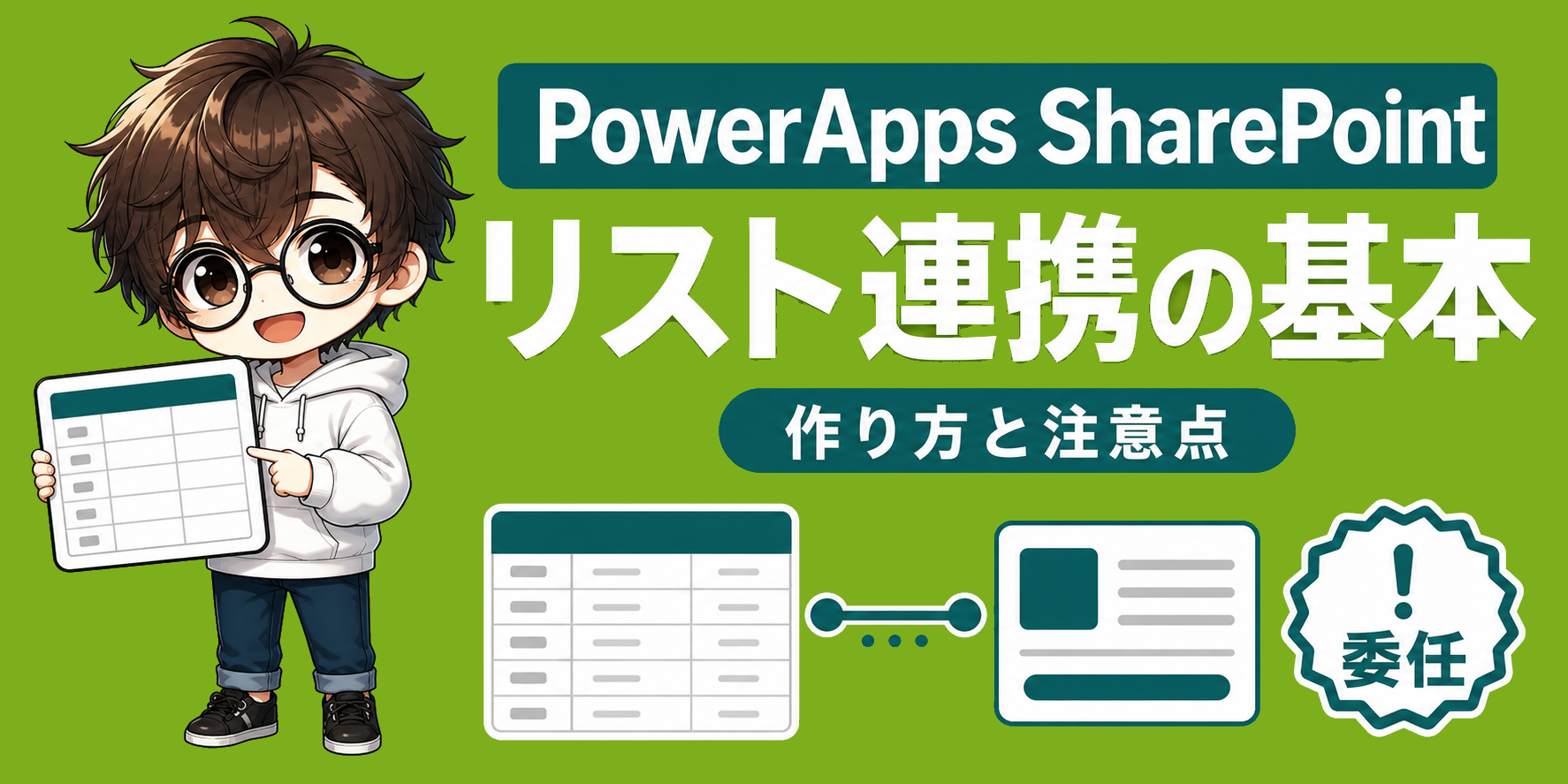
SharePointリストをPower Appsでアプリ化したいけれど、「リストから作るのか」「フォームをカスタマイズするのか」で迷うことがありますよね。動く画面はすぐ作れても、あとから委任や権限でつまずくと手戻りが大きいです。
PowerApps SharePoint連携は、小さく始めやすいのが強みです。ただし、最初にSharePointリストの列設計、データ件数、入力フォームの使い方を決めておくと、あとから直しやすい業務アプリになります。
PowerApps SharePoint連携でできること

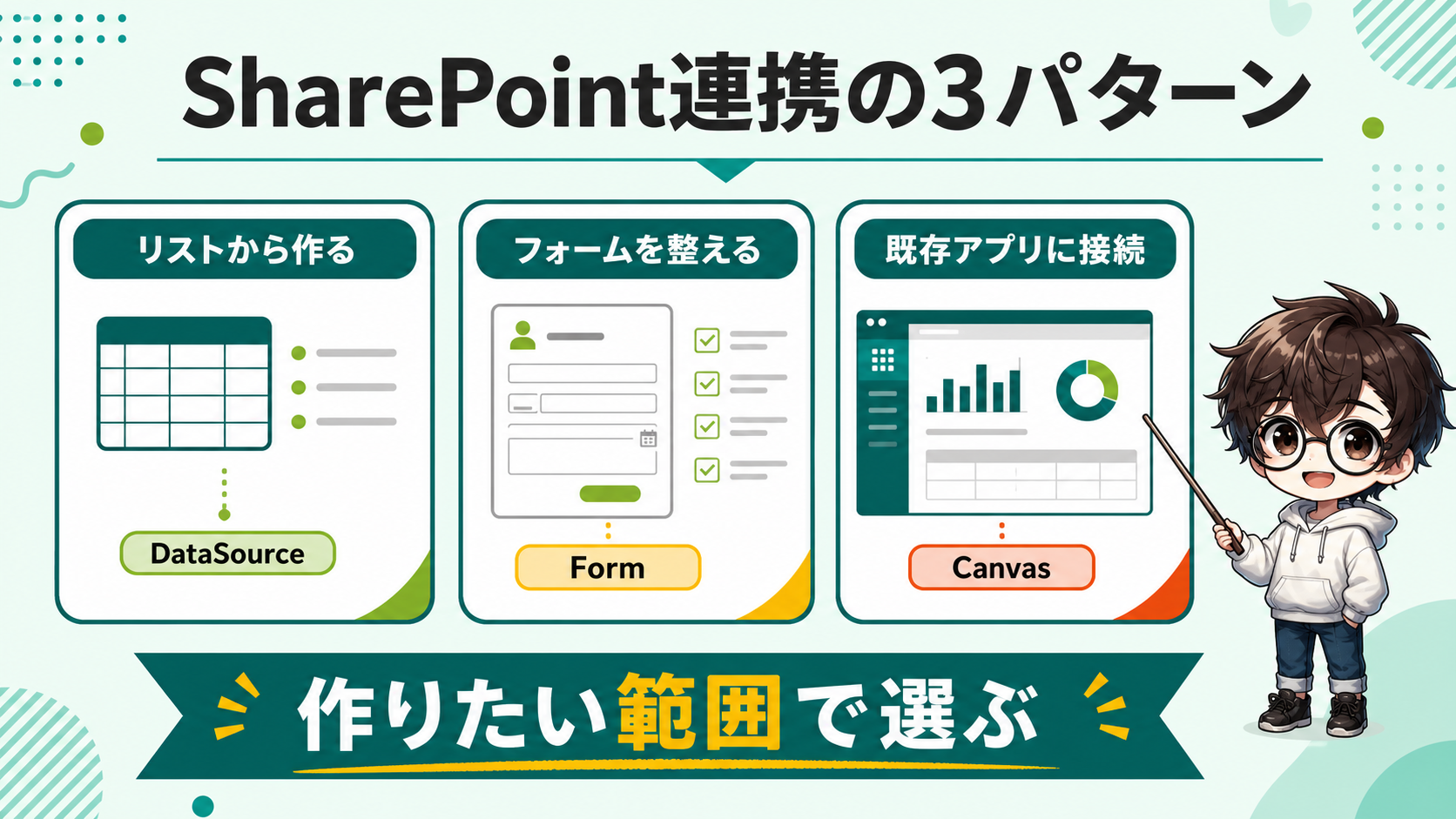
PowerApps SharePoint連携には、大きく3つの使い方があります。
SharePointリストからアプリを作る、リストフォームをカスタマイズする、既存アプリからSharePointをデータソースにする、という分け方で見ると判断しやすいです。
SharePointリストからキャンバスアプリを作れる
SharePointリストをもとに、一覧、詳細、編集の画面を持つキャンバスアプリを作れます。Microsoft Learnでも、リストからキャンバスアプリを作成する手順が用意されています。
Power Apps supports lists, not template-based lists.
Create a canvas app from a list
つまり、まず通常リストをデータの置き場所として作り、そこからアプリ画面を起こす流れです。Excel管理を卒業したい部署では、この形が一番入りやすいです。
ただし、テンプレートベースのリストをそのまま期待すると使えない場面があります。最初はシンプルなカスタムリストで、タイトル、ステータス、担当者、期限などを決めてから作るのが安全です。
SharePointフォームをPower Appsでカスタマイズできる
SharePointやMicrosoft Listsの標準フォームを、Power Appsでカスタマイズする方法もあります。これは「SharePointリストのフォームだけを少し使いやすくしたい」ときに向いています。
たとえば、申請リストの入力画面だけを整えたいなら、フォームカスタマイズで十分なことがあります。一覧画面や検索画面まで自由に作りたいなら、キャンバスアプリとして作る方が向いています。
| 選び方 | 向いているケース | 注意点 |
|---|---|---|
| フォームカスタマイズ | 既存リストの入力画面を整える | 画面全体の自由度は低め |
| キャンバスアプリ | 一覧、検索、詳細画面を作り込む | 設計する範囲が広い |
| 既存アプリに接続 | すでに画面がある | データ型と委任確認が必要 |
どれが正解というより、作りたい範囲で選ぶのがポイントです。
既存アプリからSharePointをデータソースにできる
すでにPower Appsで画面を作っている場合でも、SharePointリストをデータソースとして追加できます。キャンバスアプリから接続を追加し、ギャラリーやフォームの Items、DataSource に指定する流れです。
オンプレミスSharePointの場合は、データゲートウェイを使う構成もあります。ただ、社内ネットワークや認証が絡むため、最初はSharePoint Onlineのリストで試す方が早いです。
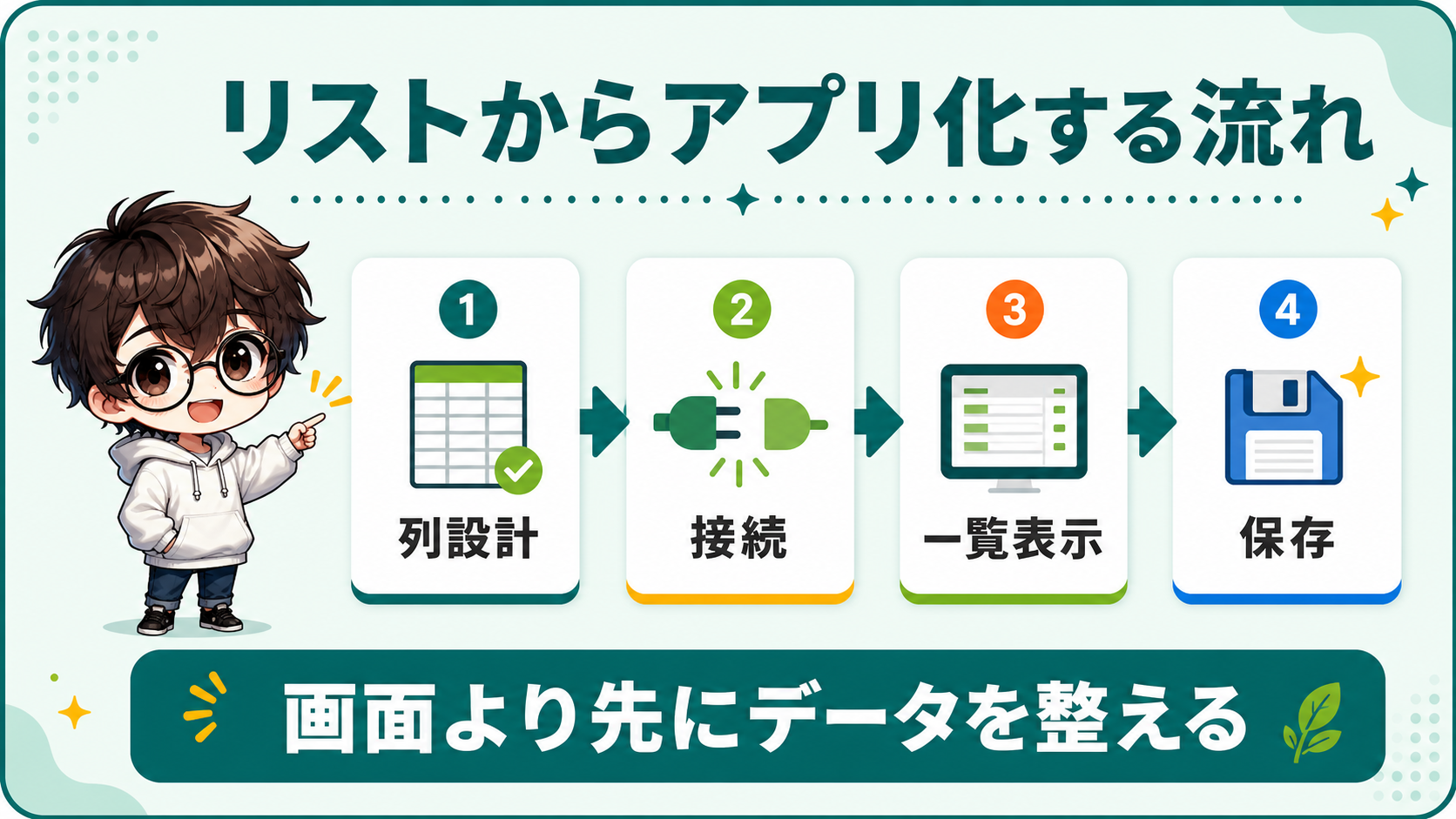
- SharePointリストをデータソースにする
- ギャラリーで一覧表示する
- Edit formで編集する
- PatchやSubmitFormで保存する
既存アプリに後付けする場合は、先に列名と型を確認してください。表示だけなら簡単でも、保存や検索でつまずくことがあるからです。
SharePointリストをアプリ化する基本手順

SharePointリストからPower Appsを作るときは、いきなり画面を作るより、リスト設計を先に整える方が楽です。ここでは、最初に決める列、接続、表示、保存の流れを順番に見ていきます。
リスト列を先に整理する
Power Appsの画面はあとから直せますが、SharePointリストの列設計は後で効いてきます。特に検索、絞り込み、権限、入力チェックで使う列は、最初に目的を決めておきたいです。
最低限、次のような列を整理します。
- 一覧で見せる列を決める
- 検索や絞り込みに使う列を決める
- 必須入力にする列を決める
- 選択肢列やユーザー列の扱いを決める
- 添付ファイルを使うか決める
「とりあえず全部テキスト」は楽ですが、あとから集計しにくいアプリになりがちです。ステータスは選択肢、担当者はユーザー列、期限は日付のように、意味に合う型を選びます。
SharePoint接続を追加してギャラリーに表示する
アプリ側では、SharePointコネクタでサイトを選び、対象リストをデータソースとして追加します。一覧表示では、まずギャラリーの Items にリストを指定します。
SortByColumns(
    Filter(
        Requests,
        StartsWith(Title, txtSearchKeyword.Text)
    ),
    "Created",
    SortOrder.Descending
)この例では、Requests リストをタイトルで前方一致検索し、作成日で並べています。SharePointでは、StartsWithやFilterをうまく使うと、委任しやすい式に寄せられます。
最初は「表示できた」で終わらせず、検索、並び替え、絞り込みまで一緒に試すと、後の委任警告に気づきやすいです。
フォーム送信はSubmitFormかPatchで考える
SharePointリストへの保存は、Edit formを使うなら SubmitForm がわかりやすいです。フォームを使わず、ボタンの OnSelect から直接保存したい場合は Patch を使います。
SubmitForm(frmRequestEdit)Patch(
Requests,
Defaults(Requests),
{
Title: txtTitle.Text,
Status: drpStatus.Selected.Value
}
)初心者には、まずEdit formと SubmitForm の組み合わせがおすすめです。列が増えてもDataCardで管理しやすく、添付ファイルなども扱いやすいからです。
一方で、独自の入力画面を作り込みたい場合は Patch が便利です。ただし、複雑な列では式が長くなりやすいので、最初から無理にPatchへ寄せなくてOKです。
SharePoint列とフォームでつまずきやすいところ

SharePointリストはPower Appsと相性が良いですが、列の型によって式の書き方が変わります。ここでは、選択肢列、ユーザー列、添付ファイル、入力チェックのつまずきどころを整理します。
選択肢列とユーザー列は中身の構造を見る
SharePointの選択肢列やユーザー列は、単なる文字列ではありません。Power Apps側では、Selected.Value や DisplayName、Email のように、中の値を指定して使う場面があります。
| 列の種類 | よく使う参照 | 注意点 |
|---|---|---|
| 選択肢列 | Status.Value | 表示値と保存値を混同しやすい |
| ユーザー列 | AssignedTo.DisplayName | メールで比較した方が安定することがある |
| 参照列 | Customer.Value | リスト間の関係が増えると式が読みにくい |
| 日付列 | DueDate | タイムゾーンや空欄に注意 |
このあたりは、画面で表示できても保存や比較でエラーになりやすいです。ギャラリーで表示するだけでなく、編集フォームと保存まで一度通して確認してください。
添付ファイルはフォームとの相性で考える
SharePointリストの添付ファイルは便利ですが、Power Appsでは扱い方にクセがあります。標準のEdit formなら添付ファイルカードを使いやすい一方で、完全に独自の入力画面にすると難しくなります。
添付ファイルを使うアプリでは、最初からフォーム中心で作るか、添付ファイル処理だけ別設計にするかを決めておくと安全です。
画像やファイルが主役の業務なら、SharePointリストだけでなく、ドキュメントライブラリやPower Automateとの組み合わせも考えます。
単純な台帳ならSharePointリスト、ファイル管理が中心なら保存場所を分ける方が運用しやすいです。
入力チェックはSharePointとPower Appsの両方で見る
入力チェックは、SharePoint側の必須列とPower Apps側のバリデーションの両方で考えます。SharePoint側だけに頼ると、送信時に急にエラーが出て利用者が困ります。
Power Apps側では、保存ボタンの DisplayMode を切り替えるだけでも操作ミスを減らせます。
If(
    IsBlank(txtTitle.Text) || IsBlank(drpStatus.Selected.Value),
    DisplayMode.Disabled,
    DisplayMode.Edit
)大事なのは、保存前に気づける設計にすることです。必須チェック、文字数、選択肢の未選択、日付の前後関係など、利用者が迷いやすい場所から入れていきましょう。
委任とデータ件数は最初に確認する
PowerApps SharePoint連携で一番後戻りが大きいのは、委任とデータ件数です。小さなテストデータでは動いても、本番リストが増えた瞬間に検索結果が欠けることがあります。
委任できない式は最初の500件だけを見る
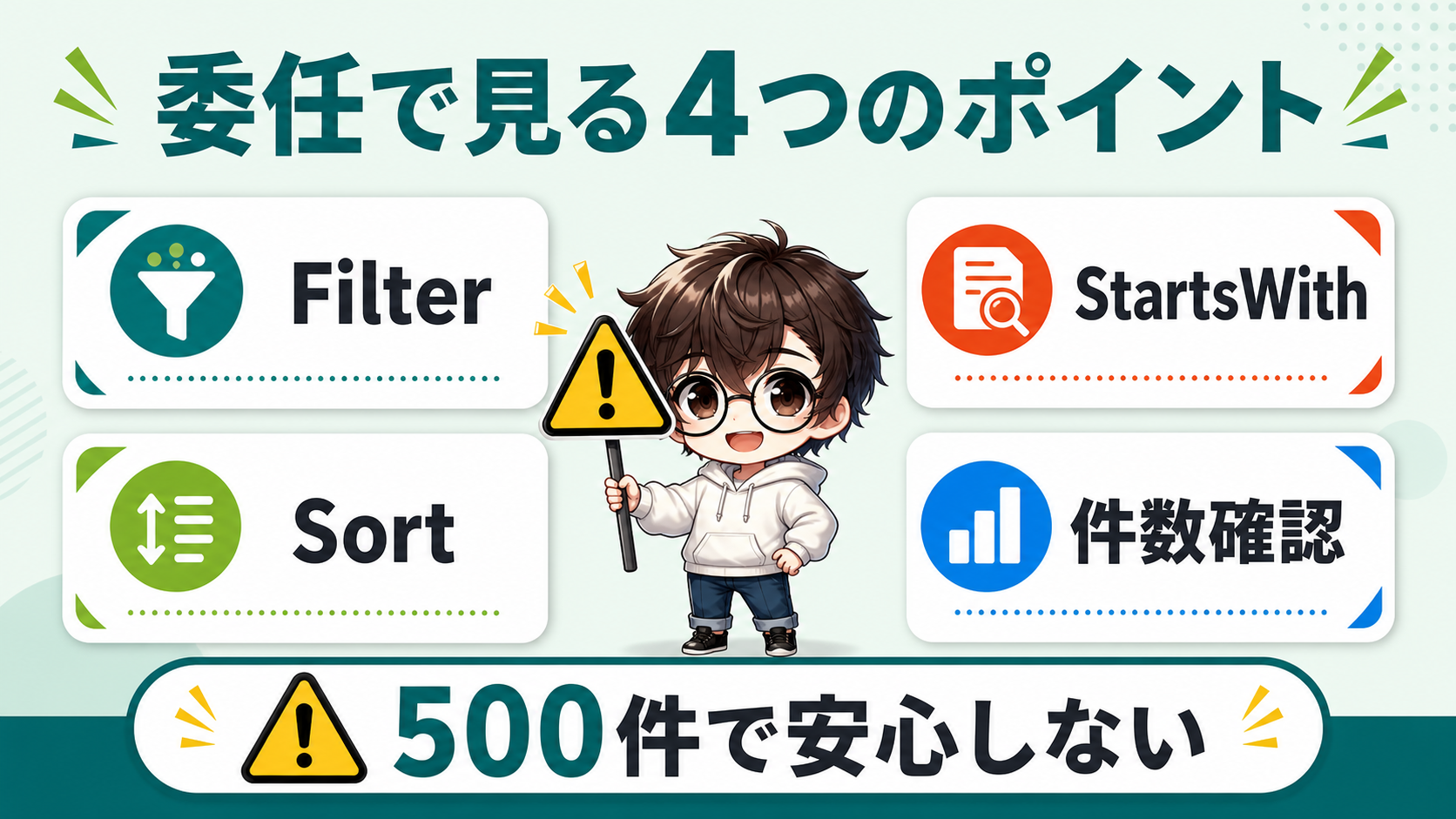
委任とは、検索や絞り込みをPower Apps側ではなく、データソース側で処理してもらう考え方です。式が委任できない場合、Power Appsは一部のデータだけをローカルに取得して処理します。
Power Apps limits the result size to 500 records.
Delegation overview
設定で上限を2000件まで増やせますが、それは根本解決ではありません。データが1万件、5万件と増えるなら、委任できる式に寄せる必要があります。
委任警告を無視すると、アプリは動いているように見えても、実際には一部のデータしか検索していないことがあります。
SharePointで使いやすい検索条件に寄せる
SharePointリストでは、すべてのPower Fx式が委任できるわけではありません。公式のSharePointコネクタの委任情報を見ながら、使いやすい条件に寄せるのが大事です。
| やりたいこと | 寄せたい式 | 注意点 |
|---|---|---|
| 前方一致検索 | StartsWith(Title, txtSearch.Text) | 部分一致より扱いやすい |
| ステータス絞り込み | Status.Value = "未対応" | 列の型を確認する |
| 日付順の並び替え | SortByColumns(Requests, "Created") | 列名を間違えない |
| 複雑な条件 | 条件を分ける | Notや変換関数に注意 |
特に、Not や複雑な文字列加工を組み合わせると委任不可になりやすいです。検索画面では、まず Filter、StartsWith、SortByColumns で作れるか考えると安定します。
大きなリストでは列設計とビューを分ける
SharePointリストが大きくなる予定なら、アプリ側だけで何とかしようとしない方がいいです。検索に使う列、ステータス、日付、担当者などを先に決めて、リスト側の設計も合わせます。
- よく使う検索列を決める
- ステータスや日付で絞り込めるようにする
- 不要な列をアプリ画面に持ち込まない
- 一覧と詳細で表示する列を分ける
- 大量データならDataverseも比較する
SharePointは手軽さが魅力ですが、大量データを自由に検索する用途では限界もあります。「後で増えそう」と感じたら、最初にデータ量を見積もっておくと失敗しにくいです。
SharePointでよいケースとDataverseを考えるケース

SharePointは始めやすいデータソースですが、すべての業務アプリに最適とは限りません。最後に、SharePointで始めてよいケースと、Dataverseを検討したいケースを分けておきます。
SharePointで始めやすいケース
SharePointで始めやすいのは、部署内の台帳、申請、問い合わせ管理のように、構造が比較的シンプルな業務です。既にMicrosoft 365を使っていて、リスト運用に慣れているなら導入しやすいです。
たとえば、次のようなケースです。
- 部署内だけで使う小〜中規模の台帳
- 申請ステータスを管理するリスト
- Excel管理をSharePointリストに移したい業務
- 添付ファイルを少し扱う簡単な受付管理
この範囲なら、SharePointリストとPower Appsだけでも十分に始められます。最初の成功体験を作るには、小さな業務から始めるのが向いています。
Dataverseを検討したいケース
一方で、データ量が多い、権限が複雑、テーブル同士の関係が多い場合は、Dataverseを検討した方がよいです。SharePointで無理に作ると、あとから作り直しになることがあります。
| 判断軸 | SharePoint向き | Dataverse検討 |
|---|---|---|
| データ構造 | 単純なリスト中心 | 複数テーブルの関係が多い |
| 権限 | リスト単位で足りる | 行単位やロール管理が必要 |
| データ量 | 中小規模 | 大量データや複雑検索 |
| 業務重要度 | 部署内の改善 | 全社基幹に近い |
SharePointが悪いわけではありません。ただ、業務の重さに対してデータソースを選ぶことが大事です。
権限と運用を先に決める
SharePoint連携では、リストの権限も忘れずに見ます。アプリ画面でボタンを隠しても、SharePointリスト側に権限があればデータを見られる可能性があります。
Power Appsの画面制御だけを権限管理として考えるのは危険です。SharePoint側の権限、リストの共有範囲、アプリの共有範囲をセットで確認してください。
運用では、誰がリスト列を変更するのか、誰がアプリを更新するのかも決めておきます。列名や選択肢を勝手に変えると、アプリの式が壊れることがあるからです。
SharePoint連携は「データの置き場所」と「アプリの画面」を分けて考えると安定します。リスト設計、権限、アプリ共有をセットで見るのがコツです。
PowerApps SharePointに関するよくある質問
まとめ
PowerApps SharePoint連携は、SharePointリストを使って早く業務アプリ化できる便利な方法です。ただし、列設計、フォーム、委任、権限を後回しにすると、あとで直す範囲が広がります。
まずは小さなSharePointリストを1つ選び、ギャラリー表示、フォーム保存、委任警告の確認まで通して試してみてください。