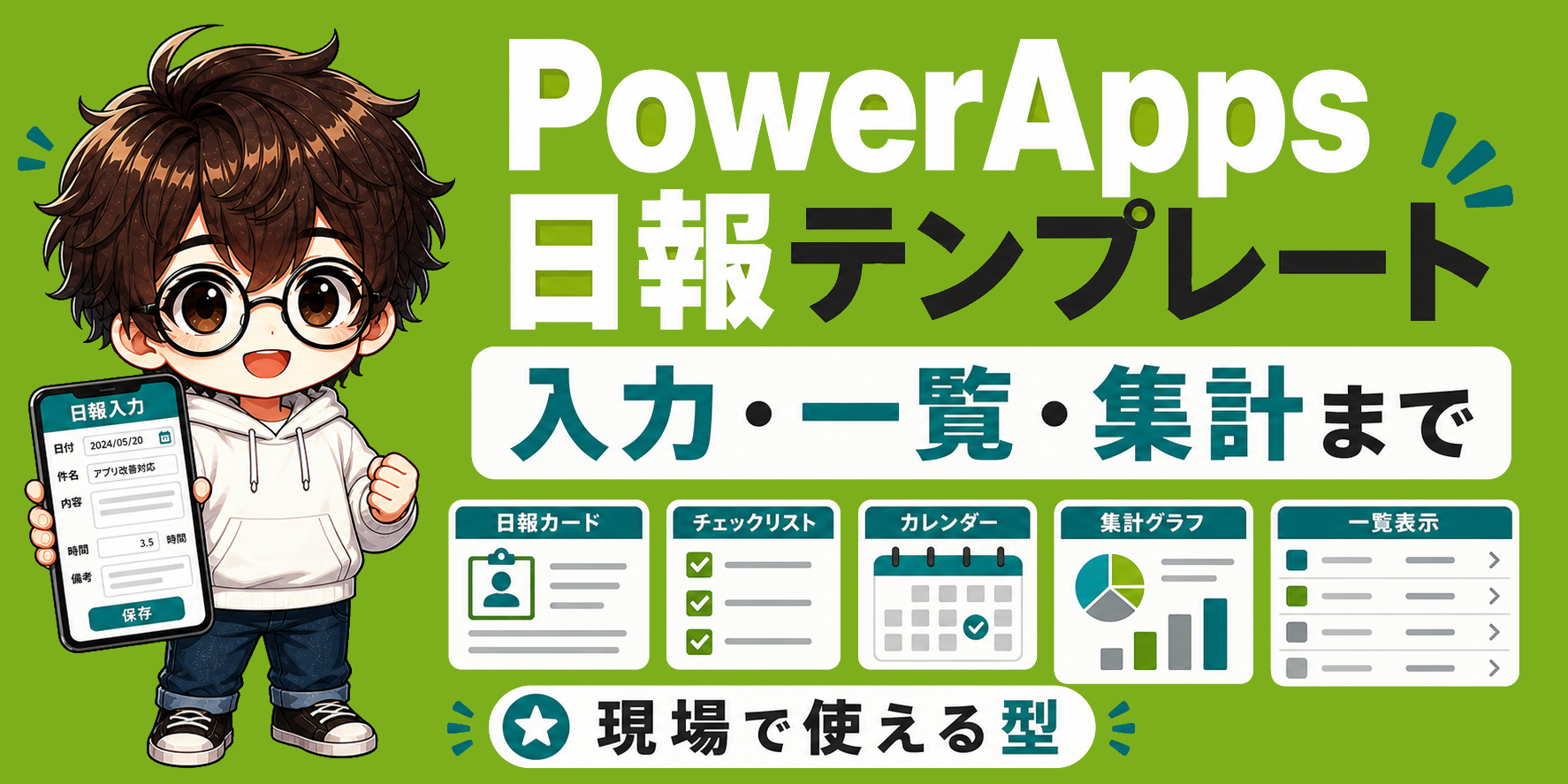
紙やExcelの日報をPowerAppsでアプリ化したいけれど、最初に何を作ればいいか迷いますよね。
画面から考えると止まりやすいですが、日報テンプレートは型で考えると一気に作りやすくなります。
先に列設計、入力画面、一覧画面、保存処理を決めておけば、現場で試せるたたき台になります。
PowerApps日報テンプレートの全体像

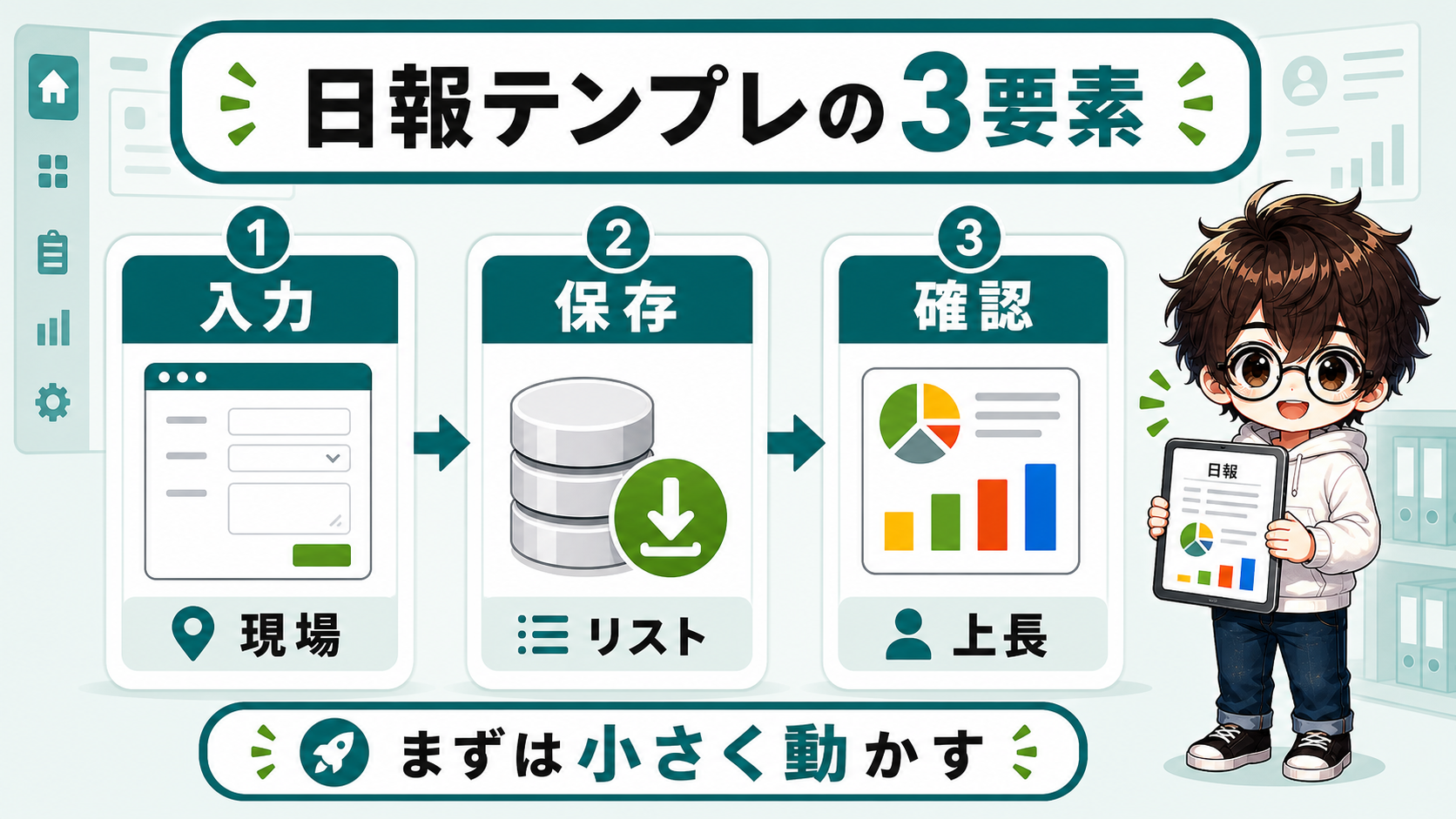
日報テンプレートは、いきなり高機能にするより、毎日使う流れを小さく作るのが大事です。ここでは、入力、保存、確認の3つに分けて、テンプレートの骨格を整理します。
日報テンプレートは入力 保存 確認の型で考える
PowerAppsの日報テンプレートは、まず入力、保存、確認の3つで考えると作りやすいです。
入力は、現場担当者が毎日入れる画面です。
作業日、担当者、作業内容、作業時間、進捗、コメントなどを登録します。
保存は、入力した内容をSharePointリストなどへ残す処理です。
確認は、上長や管理者が一覧で見たり、未提出を探したり、作業時間を集計したりする部分です。
MicrosoftのPower Apps概要でも、Power Appsはローコードで業務アプリを作り、さまざまなデータへ接続できるサービスとして説明されています。
日報はこの特徴と相性がいいです。
毎日同じ形式で入力し、あとから一覧や集計で使うからです。
日報テンプレートは、最初から完成品を目指すより、入力、保存、確認の3要素が動く状態を作るほうが成功しやすいです。
まずは現場が毎日入れる項目に絞る
日報アプリを作るときに起きやすい失敗は、最初から項目を増やしすぎることです。
紙の日報にある項目を全部入れたくなりますが、スマホやタブレットで入力するなら、項目数は少ないほうが使われます。
最初は、作業日、担当者、作業内容、作業時間、進捗のような基本項目に絞ります。
必要なら、写真、設備名、停止理由、不良数、上長コメントをあとから足します。
日報は毎日使うものなので、1回の入力が重いと続きません。
入力負担を軽くして、現場が3日続けられる形にするのが大事です。
項目過多にすると、便利なテンプレートではなく、入力が面倒なアプリになってしまいます。
ExcelよりSharePointリストを前提にすると配布しやすい
学習や試作ならExcelでも始められます。
Microsoft Learnのデータからアプリを作る手順も、データからキャンバスアプリを作る流れを理解する参考になります。
ただ、日報テンプレートを部門内で配布するなら、SharePointリストを前提にすると扱いやすいです。
SharePointリストなら、複数人が同じ日報データを登録しやすく、列の型や権限も管理しやすいです。
Microsoft LearnのSharePoint接続ドキュメントでは、キャンバスアプリからSharePoint Onlineなどへ接続できることが説明されています。
テンプレートとして配るなら、アプリだけでなく、リスト設計もセットにするのがおすすめです。
| 考え方 | 向いている場面 | 注意点 |
|---|---|---|
| Excel | 試作、学習、個人利用 | 複数人運用は慎重に見る |
| SharePoint | 部門内の日報 | 列設計と権限を決める |
| Dataverse | 本格的な業務管理 | 設計範囲とライセンスを確認する |
初心者向けのテンプレートなら、まずSharePointから始めると、現場運用へつなげやすいです。
SharePointリストで日報の列を設計する

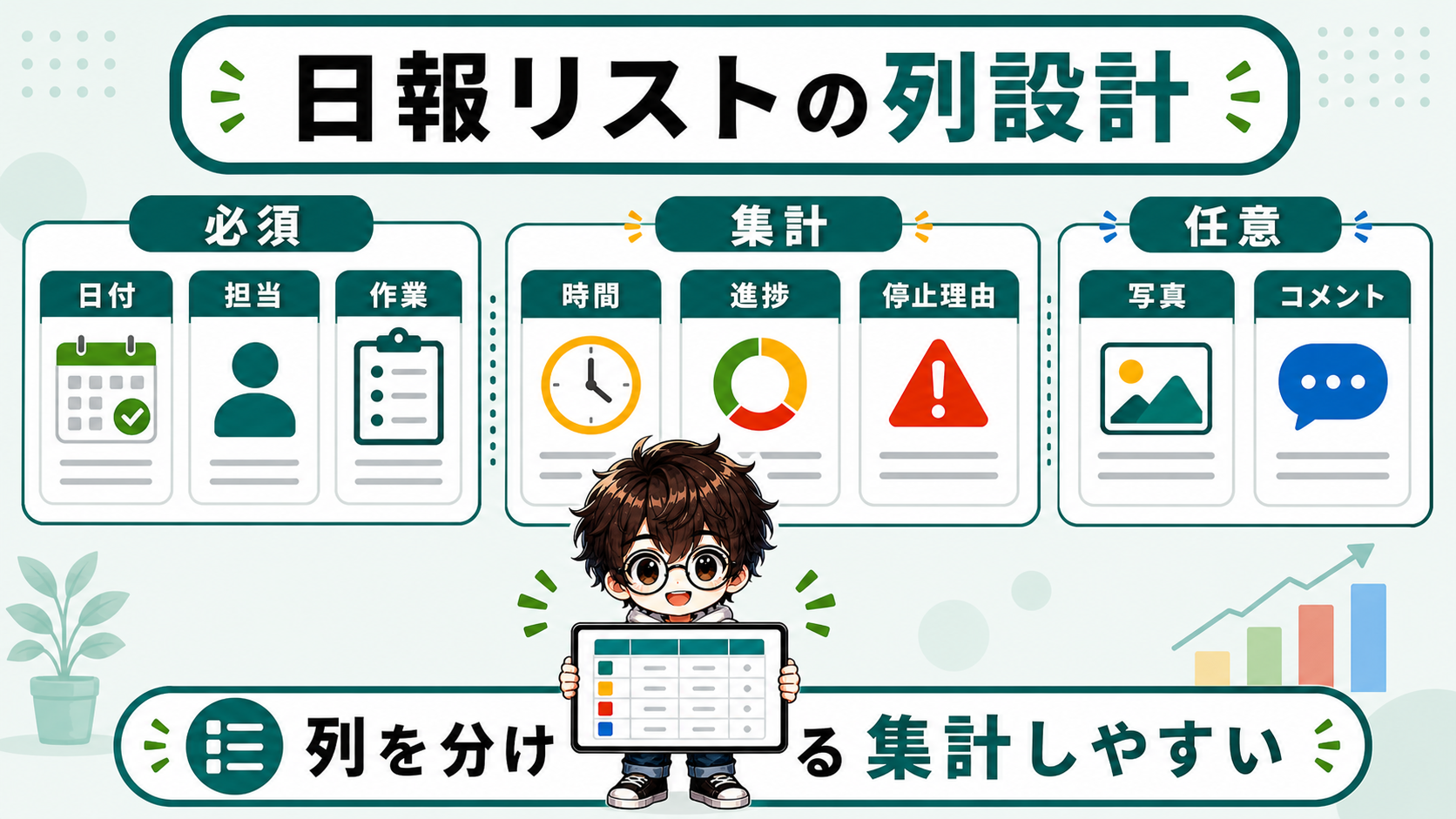
日報テンプレートの使いやすさは、SharePointリストの列でかなり決まります。ここでは、必須列、集計列、任意列に分けて、あとから集計しやすい日報データを作る考え方を整理します。
必須列は日付 担当 作業内容 時間 進捗にする
日報テンプレートで最初に決めたいのは、必ず入力する列です。
おすすめは、日付、担当者、作業内容、作業時間、進捗です。
この5つがあれば、誰が、いつ、何を、どれくらい進めたかを最低限確認できます。
作業時間は数値で持たせると、あとから合計しやすいです。
進捗は、未着手、作業中、完了のように選択肢で固定します。
作業内容は自由入力でも構いませんが、できるだけ短く書けるようにします。
たとえば、製造現場なら「設備点検」「部品加工」「清掃」「検査」のような区分を別列で持つと、一覧で探しやすくなります。
日報テンプレートでは、最初からすべての情報を取る必要はありません。必須列を少なくして、現場が迷わず登録できる状態を優先します。
集計したい項目は選択肢で固定する
日報データをあとから活用したいなら、集計したい項目は選択式にします。
停止理由、不良分類、作業区分、工程、設備名などは、自由入力にすると表記がバラバラになります。
「材料待ち」「資材待ち」「部品待ち」が混ざると、あとで集計するときに別の項目として扱われます。
これを防ぐには、選択肢を決めておきます。
日報テンプレートとして配るなら、初期値を用意しておくと親切です。
| 列名 | 型 | 例 |
|---|---|---|
| 作業日 | 日付 | 今日の日付 |
| 担当者 | ユーザー | ログインユーザー |
| 作業区分 | 選択肢 | 点検、加工、清掃、検査 |
| 作業時間 | 数値 | 1.5 |
| 進捗 | 選択肢 | 未着手、作業中、完了 |
| 停止理由 | 選択肢 | 材料待ち、設備停止、指示待ち |
集計項目は、入力しやすさよりも表記ゆれ防止を優先します。
自由入力ばかりにすると、日報を集めても改善に使いにくくなります。
写真とコメントは任意列にして始める
写真やコメントは便利ですが、最初から必須にしないほうがいいです。
写真が必要な業務もありますが、毎回撮影が必要になると現場の負担が増えます。
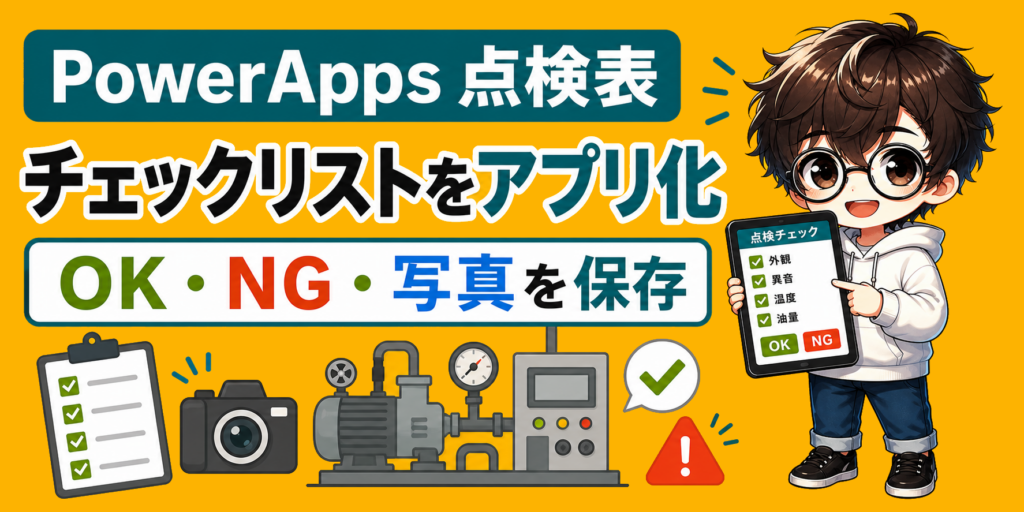
点検NG、設備トラブル、品質不良のように、必要なときだけ写真を残す形が現実的です。
コメントも同じです。
毎回長文を書かせるより、補足があるときだけ入力できるようにします。
テンプレートでは、写真とコメントは任意列にしておき、必要な部署だけ必須に変えられる形が使いやすいです。
添付ファイルや写真を使う場合は、保存先、容量、閲覧権限を事前に確認します。現場で使い始めてから写真が見えない、容量が重い、と気づくと修正が大きくなります。
日報テンプレートは、あとから調整できる余白を残すことが大切です。
小さく開始して、必要な列だけ足すほうが運用に乗りやすいです。
日報アプリの入力画面と一覧画面を作る

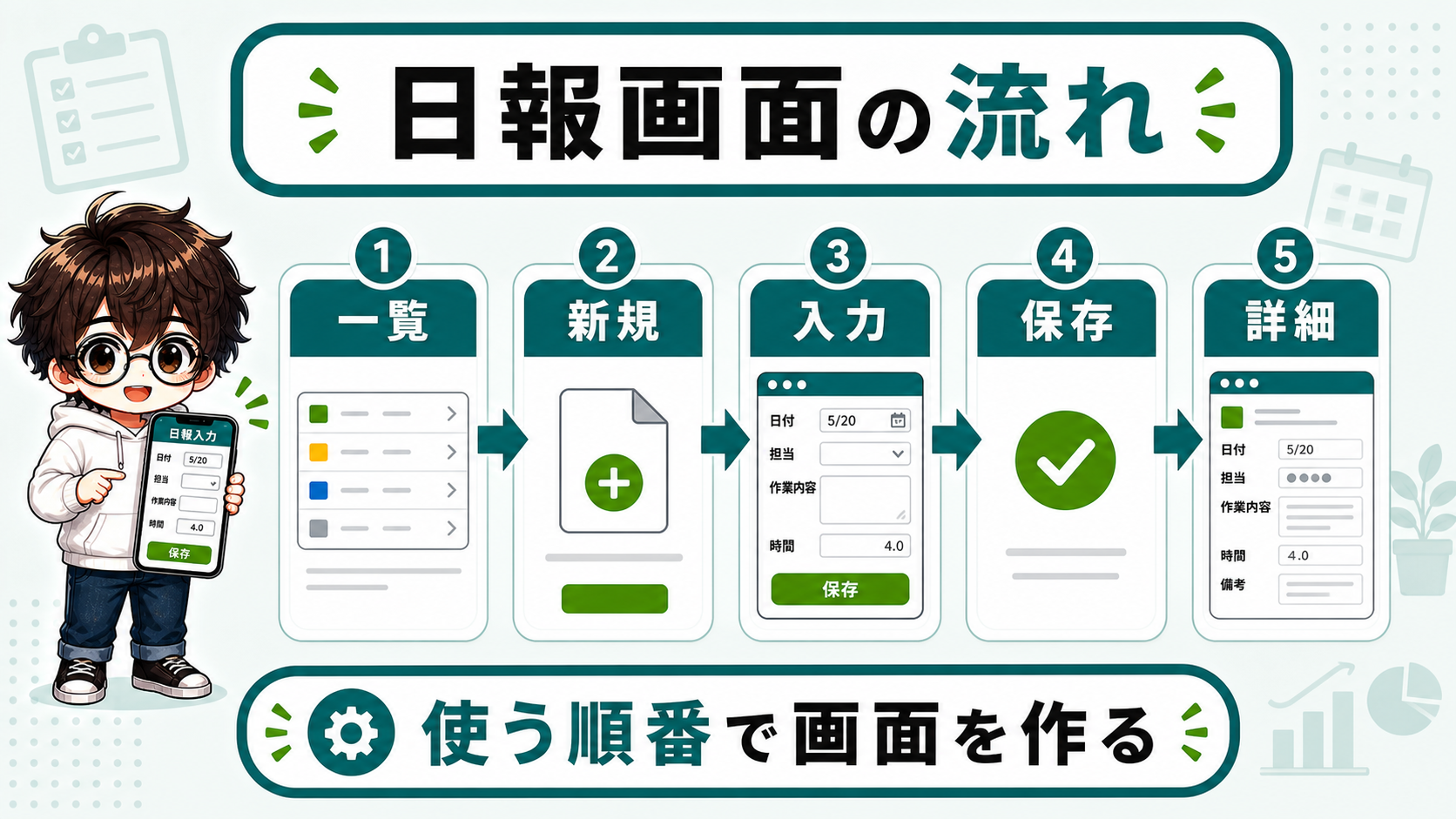
列設計ができたら、次は画面です。日報テンプレートでは、現場が入力する画面、管理者が見る一覧画面、1件を確認する詳細画面を分けると、使う人ごとの迷いを減らせます。
入力画面は現場で迷わない順番に並べる
入力画面は、現場の作業順に合わせて並べます。
上から、作業日、担当者、作業区分、作業内容、作業時間、進捗、コメントの順です。
よく使う項目を上に置き、たまに使う写真や補足は下に置きます。
Microsoft Learnのフォームコントロール資料では、表示フォームや編集フォームでレコードを表示・編集する考え方が説明されています。
初心者の日報テンプレートなら、まず編集フォームを使うと分かりやすいです。
フォームにSharePointリストをつなげば、列に合わせて入力カードを作れます。
ただし、表示名は現場の言葉へ直します。
「Title」のままでは分かりにくいので、「作業内容」などに変えます。
画面文言は小さな部分ですが、現場で使われるかどうかに直結します。
英語名のまま配ると、テンプレートの印象が一気に悪くなります。
一覧画面は当日分 未提出 自分の分で見せる
一覧画面では、日報データを探しやすくします。
最初に用意したい見方は、当日分、自分の分、未提出です。
現場担当者は、自分が今日登録した日報を見たいです。
上長は、チーム全体の当日分と未提出を見たいです。
管理者は、日付や担当者で過去分を探したいです。
画面には、検索ボックスとフィルターを置くと便利です。
ただし、データが増える場合は委任に注意します。
Microsoft Learnの委任の概要では、大きなデータセットを扱うときにサーバー側で処理できる式を使う重要性が説明されています。
委任警告が出ている検索式は、データが増えたときに一部しか取れないことがあります。
日報一覧は「全部見せる画面」ではなく、「今日見るべき日報をすぐ見つける画面」として作ると使いやすいです。
詳細画面は上長確認と修正に使う
詳細画面は、1件の日報を確認する画面です。
上長が内容を見て、コメントを入れたり、差し戻したりする場合に使います。
テンプレートでは、詳細画面に確認状態、上長コメント、確認日を持たせると運用しやすいです。
ただし、最初から承認フローを重くしすぎないようにします。
日報の目的が共有なら、確認済みだけで十分な場合もあります。
申請のように厳密な承認が必要なら、Power Automateで通知や承認を足します。
まずは、一覧から1件を開き、内容を確認し、必要なら修正できる流れを作ります。
- 一覧で日報を選ぶ
- 詳細画面で内容を見る
- 必要なら編集画面へ移る
- 確認状態を更新する
詳細画面があると、日報テンプレートが「入力するだけ」から「確認して改善する」アプリに変わります。
保存処理と集計をテンプレート化する

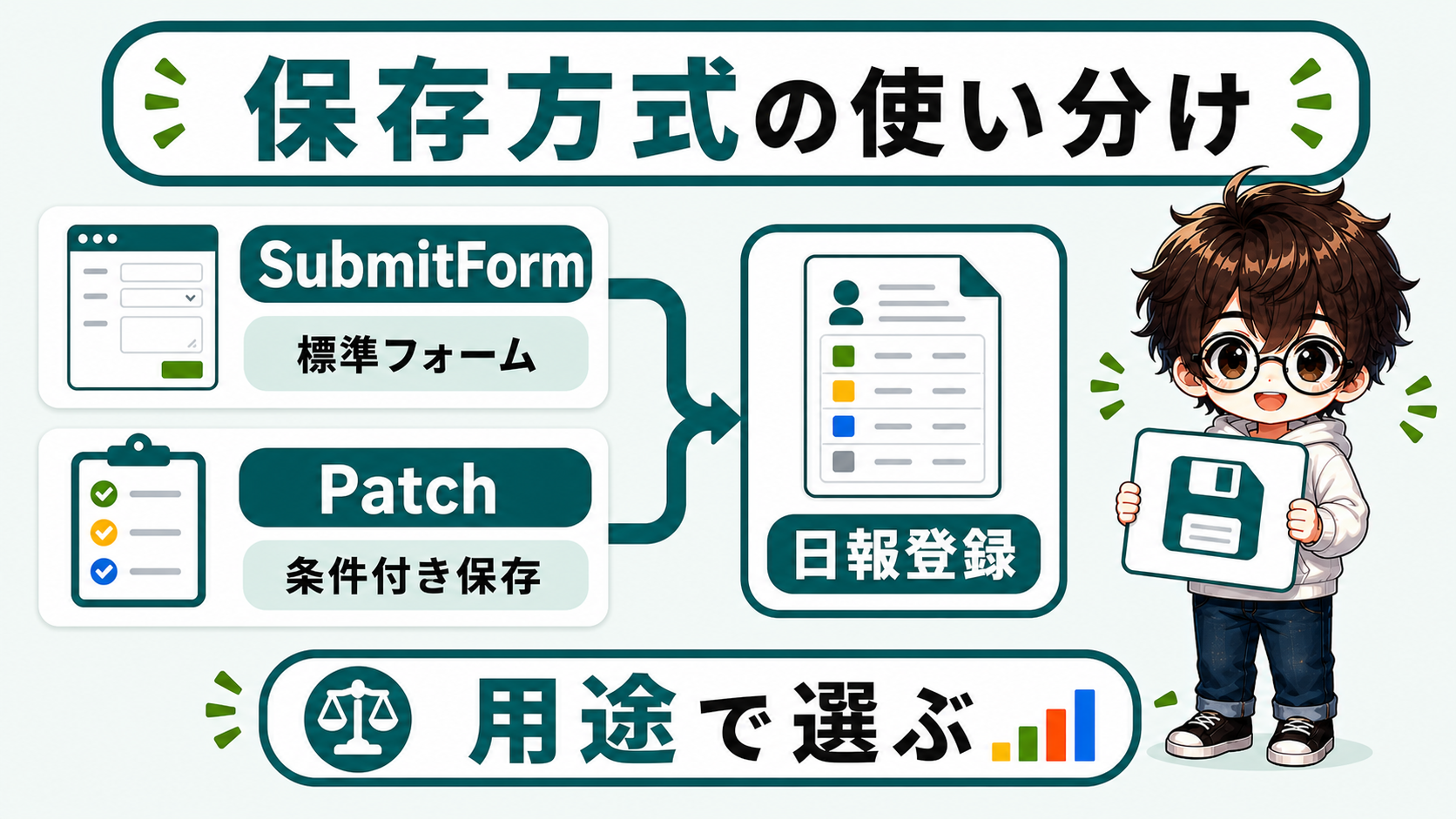
日報テンプレートは、入力できるだけでは不十分です。保存処理が安定し、あとから集計できる形でデータが残ると、現場改善に使えるアプリになります。
フォーム中心ならSubmitFormで保存する
初心者向けの日報テンプレートなら、編集フォームとSubmitFormの組み合わせが扱いやすいです。
Microsoft LearnのSubmitForm関数資料では、フォーム内のデータをデータソースへ保存するために使う関数として説明されています。
フォームを使うと、SharePointリストの列と入力カードが対応しやすく、必須チェックも分かりやすいです。
保存ボタンの基本は、次のような形です。
SubmitForm(frmDailyReport)保存後の動きも決めておきます。
成功したら一覧画面へ戻る。
失敗したら入力内容を消さず、エラーを表示する。
新規登録後にフォームをリセットする。
この3つがあるだけで、現場の安心感が変わります。
SubmitFormは、標準的な日報テンプレートの入口として使いやすいです。
保存失敗の表示がないと、登録できたのか分からず、二重入力が起きやすくなります。
条件付き保存や履歴追加ならPatchを使う
日報テンプレートを少し作り込むなら、Patchも使います。
Microsoft LearnのPatch関数資料では、データソースのレコードを作成または変更する関数として説明されています。
Patchは、条件付きで値を入れたいときや、複数の処理をまとめたいときに便利です。
たとえば、ログインユーザー、登録日時、初期ステータスを一緒に保存したい場合です。
Patch(
    DailyReports,
    Defaults(DailyReports),
    {
        Title: txtWork.Text,
        WorkDate: dpWorkDate.SelectedDate,
        Worker: User().FullName,
        WorkHours: Value(txtHours.Text),
        Status: "提出済み",
        SubmittedAt: Now()
    }
)
ただし、Patchは自由度が高いぶん、入力チェックやエラー処理を自分で考える必要があります。
フォーム中心ならSubmitForm、細かい保存制御ならPatch、と分けると迷いにくいです。
保存方式をテンプレート内で明記しておくと、あとから改修する人も理解しやすくなります。
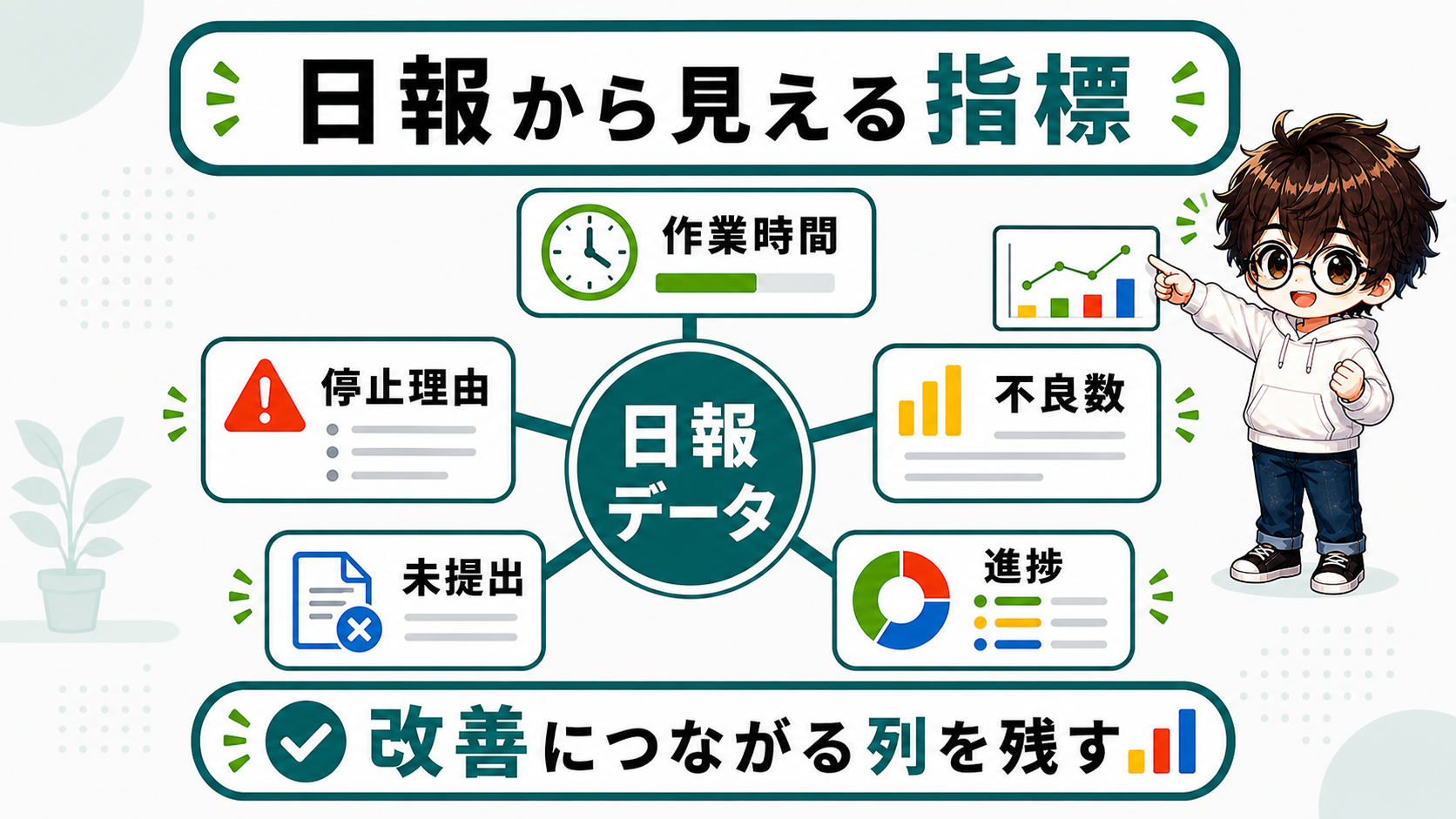
集計用に作業時間 停止理由 不良数を残す
日報テンプレートの価値は、登録したあとに出てきます。
毎日の日報データが集まると、作業時間、停止理由、不良数、未提出数などを見られます。
ただし、集計したいなら、最初から列を用意しておく必要があります。
作業時間は数値。
停止理由は選択肢。
不良数は数値。
未提出は、日付と担当者から確認できるようにします。
集計前提で列を作ると、あとからグラフやダッシュボードにつなげやすいです。
| 集計したいこと | 必要な列 | 使い道 |
|---|---|---|
| 作業時間 | 作業時間 | 工数の見える化 |
| 停止理由 | 停止理由 | 改善テーマの発見 |
| 不良数 | 不良数 | 品質傾向の確認 |
| 未提出 | 作業日、担当者 | 提出漏れの確認 |
| 進捗 | 進捗 | 当日の作業状況 |
あとから集計しようとすると、入力形式の違いで苦労します。
テンプレートの時点で、数値、選択肢、日付を分けておくのがコツです。
日報テンプレートを配布する前のチェック

日報テンプレートは、作って終わりではありません。配布前に、誰が使うか、誰が見るか、通知は必要か、データが増えても動くかを確認すると、本番でつまずきにくくなります。
権限と通知先を先に決める
日報アプリでは、権限設計が意外と大切です。
現場担当者は自分の日報を登録する。
上長はチームの日報を確認する。
管理者はマスタや選択肢を直す。
この3つを分けるだけでも、運用が安定します。
テンプレートとして配るなら、利用者、確認者、管理者の役割を書いておきます。
通知も先に決めます。
毎回通知するのか、未提出だけ通知するのか、NGや異常があるときだけ通知するのかで、作り方が変わります。
必要な通知だけを入れるのがコツです。
通知過多になると、メールやTeams通知が見られなくなります。
委任とデータ量を確認する
日報は毎日増えるデータです。
1日20件でも、1年で約5,000件になります。
複数部署で使うと、さらに増えます。
そのため、一覧画面の検索や絞り込みは、データ量が増えた状態を想定します。
日付、担当者、進捗のような列で絞り込めるようにします。
委任警告が出る式は、早めに見直します。
特に、日報の一覧で文字列検索を多用すると、データが増えたときに期待通りに出ないことがあります。
日付フィルターや担当者フィルターを基本にすると安定しやすいです。
テンプレート配布前に、空のリストだけで確認しないようにします。サンプルデータを30件から100件ほど入れて、検索、並び替え、保存、表示速度を確認すると実運用に近づきます。
現場テストで3日分だけ試す
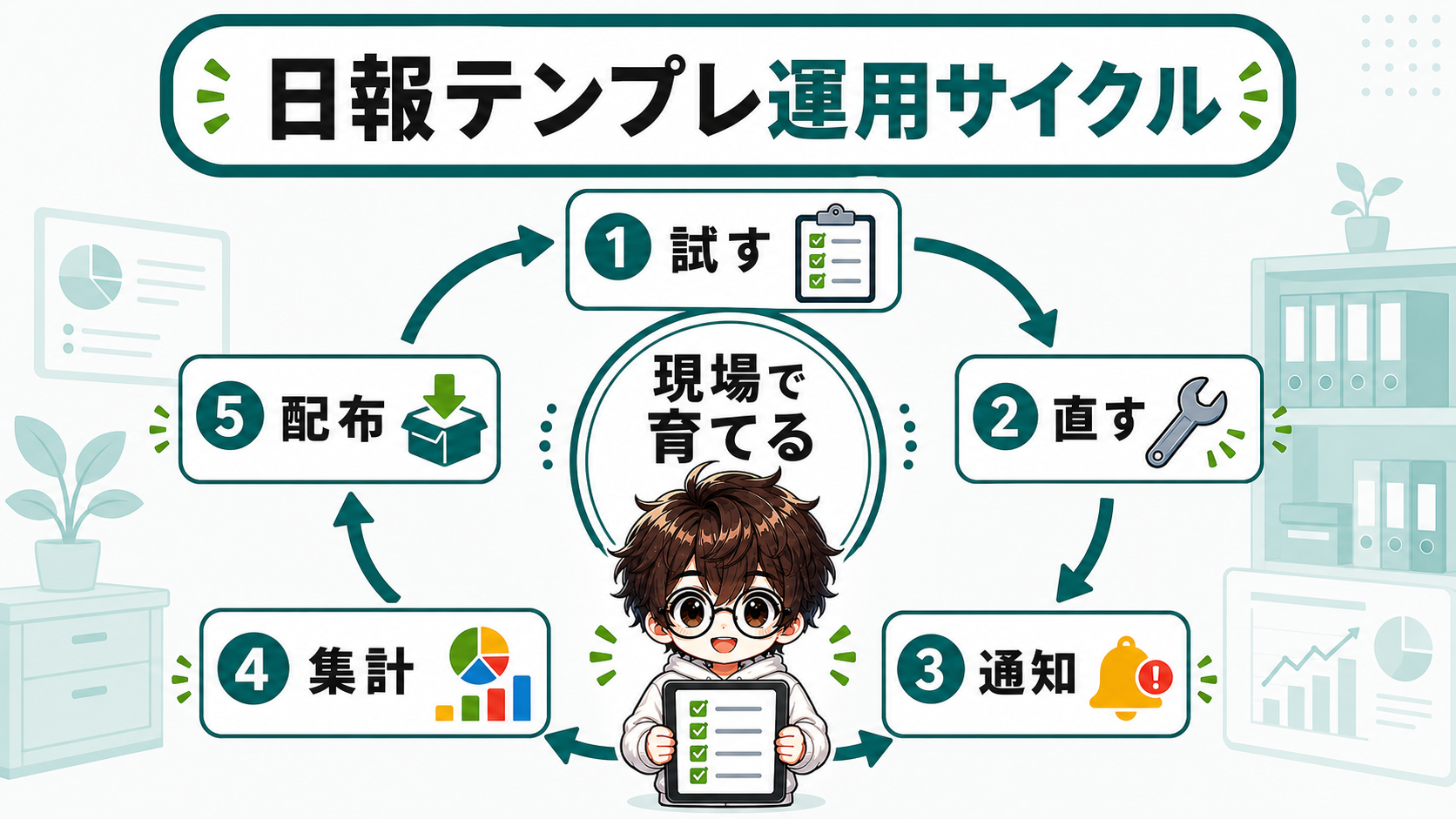
最後は、現場で小さく試します。
おすすめは、3日分だけ使ってもらうことです。
1日だけだと、入力できたかどうかしか分かりません。
3日使うと、入力の面倒さ、一覧の見やすさ、未提出確認、上長コメントの必要性が見えてきます。
テストでは、次の5点を見ます。
- 入力に何分かかるか
- 迷う項目がないか
- 保存できたことが分かるか
- 上長が一覧で確認できるか
- 集計したい列が足りているか
3日テストで直す場所を見つけてから、部署全体へ広げます。
配布前チェックを入れるだけで、テンプレートの完成度はかなり上がります。
PowerApps 日報 テンプレートに関するよくある質問

まとめ
PowerAppsの日報テンプレートは、入力、保存、確認の型を決めると作りやすくなります。
まずはSharePointリストに必要最小限の列を作り、入力画面と一覧画面を小さく動かしましょう。
3日だけ現場で試し、列や画面を直してから配布すると、使われる日報アプリに近づきます。