
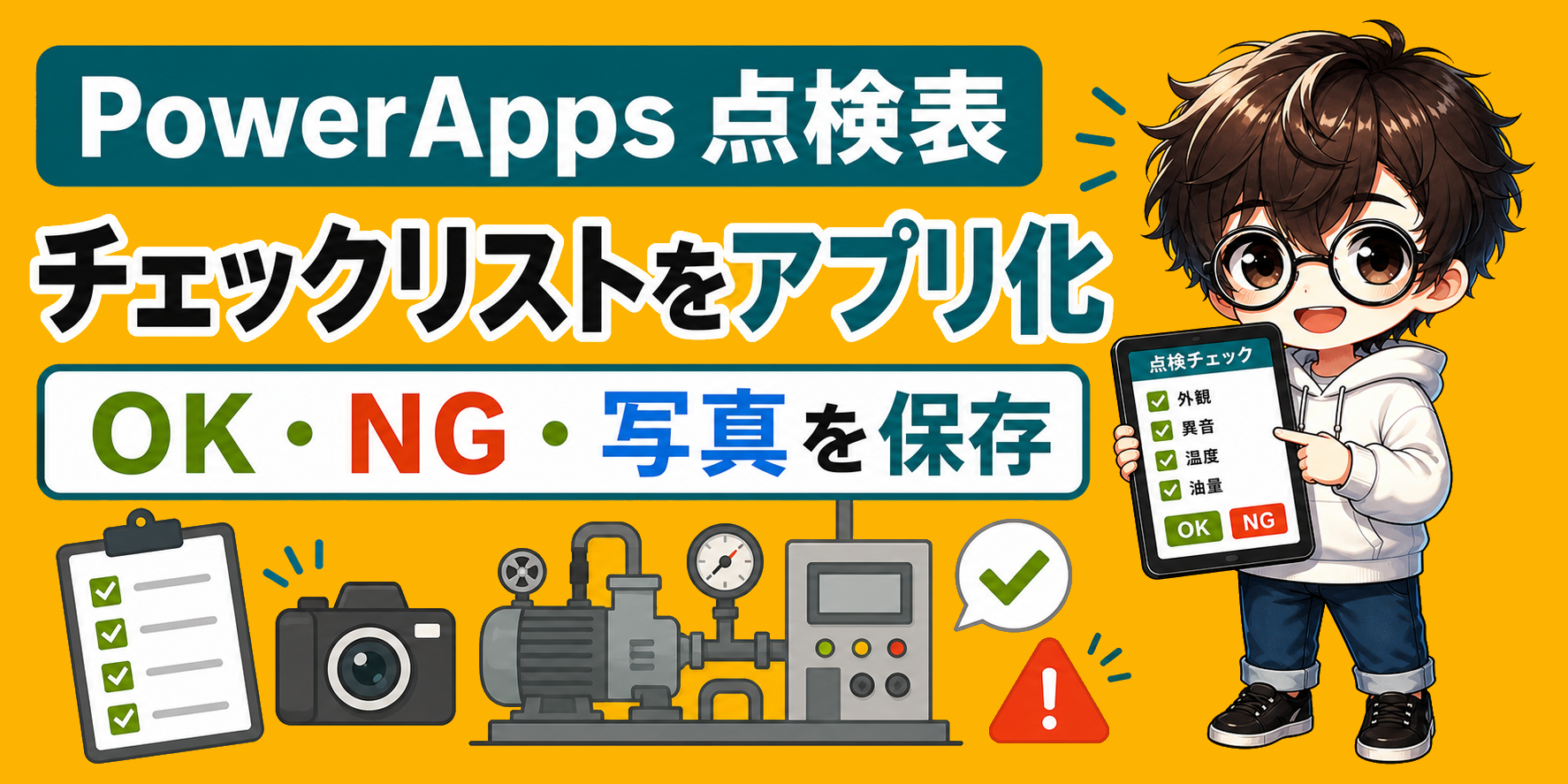
紙やExcelの点検表は、始めやすい反面、あとから未点検やNGを追いかけるのが大変ですよね。
設備点検、安全巡回、始業前点検、5Sチェック。どれも現場では大切ですが、紙のままだと写真や対応状況が分かれやすいです。
PowerApps 点検表アプリは、まず点検項目と点検結果を整理し、SharePointに保存する形から始めると作りやすいです。
PowerApps点検表アプリの全体像

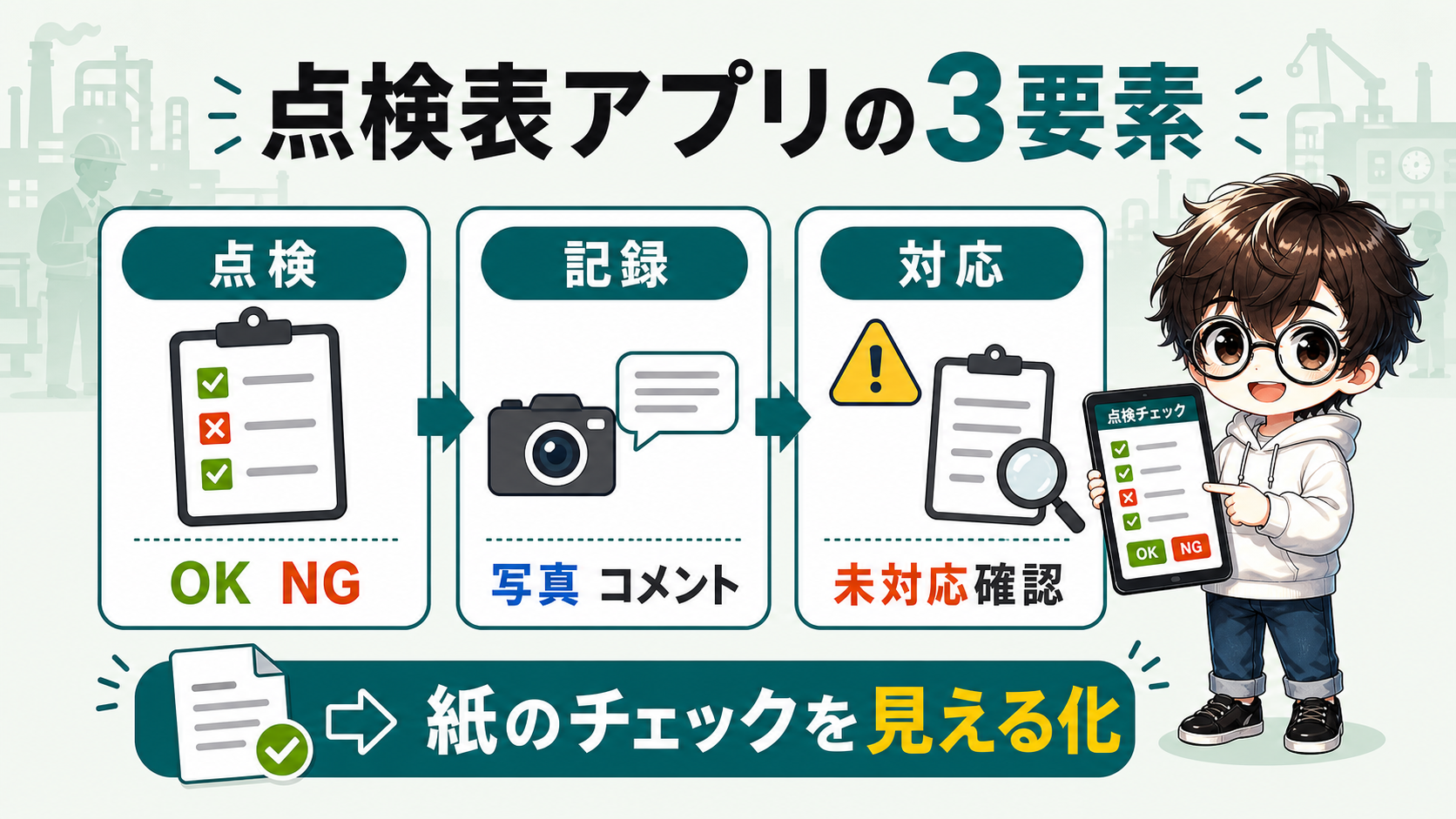
PowerAppsで点検表アプリを作るときは、チェック画面だけでなく、点検後の確認と対応まで考えることが大切です。点検、記録、対応の3つを分けると、紙の点検表をアプリ化しやすくなります。
点検表アプリでできること
点検表アプリでは、紙のチェック欄をタップ入力に変えられます。
OK、NG、対象外を選び、異常があるときだけ写真やコメントを残す形です。
紙の点検表では、NGの内容が余白に手書きされ、写真は別フォルダや個人スマホに残ることがあります。
PowerAppsなら、結果、写真、コメント、対応状況を同じデータとして残せます。
MicrosoftのPower Apps概要では、Power Appsはローコードで業務アプリを作り、Dataverseや各種データソースへ接続できるプラットフォームとして説明されています。
点検表アプリでは、この特徴を使って、現場のチェック結果をすぐ保存できるようにします。
点検表アプリの価値は、紙をなくすことだけではありません。未点検、NG、対応中を見えるようにすることが大きなメリットです。
SharePointに点検結果を保存する
最初の構成として使いやすいのは、SharePointリストに点検結果を保存する形です。
Microsoft LearnのSharePoint接続ドキュメントでは、Power AppsからSharePoint OnlineやオンプレミスSharePointへ接続できることが説明されています。
部門内の日常点検や安全巡回なら、SharePointで始めやすいです。
構成はシンプルです。
- SharePointに点検マスタと点検結果リストを作る
- Power Appsで今日の点検項目を表示する
- OK/NGをタップで入力する
- 異常時だけ写真やコメントを入れる
- 点検結果を保存する
最初は日常点検のように、対象と項目が分かりやすい業務から始めるのがおすすめです。
最初は日常点検から始める
点検表アプリは、いきなり全設備の点検をまとめて作ると複雑になります。
まずは1つの設備、1つのライン、1つのエリアから始めます。
日常点検は、項目が決まっていて頻度も高いため、アプリ化の効果が見えやすいです。
ただし、毎日使うアプリなので入力負担は小さくします。
項目過多になると、点検そのものより入力が目的になってしまいます。
最初は重要項目だけを入れ、現場レビューで足す流れが安全です。
SharePointリストの設計

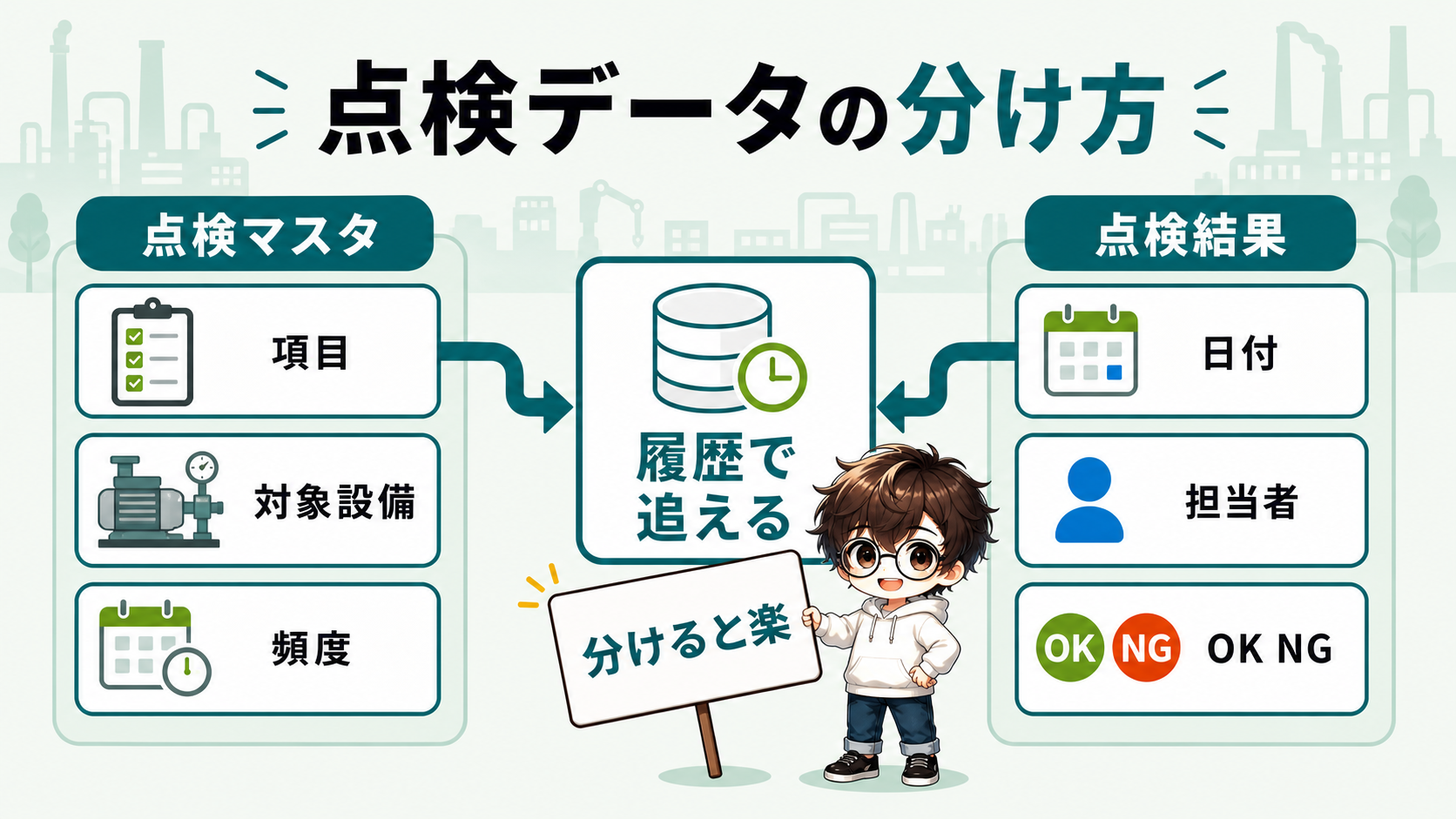
点検表アプリでは、SharePointリストの設計がかなり重要です。点検項目そのものと、実際に行った点検結果を分けておくと、項目変更や履歴管理がしやすくなります。
点検マスタと点検結果を分ける
点検表アプリでは、点検マスタと点検結果を分けるのがおすすめです。
点検マスタは、点検する項目の一覧です。
点検結果は、いつ、誰が、どの項目を、どう判定したかの履歴です。
| リスト | 主な列 |
|---|---|
| 点検マスタ | 点検項目、対象設備、頻度、表示順、有効フラグ |
| 点検結果 | 点検日、担当者、点検項目、結果、写真、コメント、対応状況 |
このように分けると、点検項目を変更しても、過去の点検履歴を残しやすくなります。
すべてを1つのリストに入れることもできますが、項目が増えると扱いにくくなります。
履歴管理を考えるなら、マスタと結果は分けておくと後が楽です。
OK NG 対象外を選択式にする
点検結果は、自由入力ではなく選択式にします。
基本は、OK、NG、対象外です。
必要なら、要確認、修理依頼、清掃済みなどを追加します。
ただし、選択肢を増やしすぎると現場が迷います。最初はOK NGを中心にして、対象外を加えるくらいで十分です。
NGのときだけ、写真とコメントを求める設計にすると入力負担を減らせます。
点検結果がNGならコメント欄を表示する、写真ボタンを表示する、という形です。
常に写真とコメントを必須にすると、通常点検でも入力が重くなります。異常時だけ求める設計にすると続きやすいです。
設備 日付 担当者で検索できるようにする
点検結果は日々増えます。
後から確認しやすいように、設備、日付、担当者、結果で絞り込めるようにします。
Power Appsでは、データソースや式によって委任の扱いが変わります。
Microsoft Learnの委任の概要では、大きなデータセットでサーバー側処理できる式を使う重要性が説明されています。
点検結果は毎日増えるので、全件表示ではなく、今日、今週、設備別、NGのみ、未対応のみで絞る設計が安全です。
点検表アプリの画面構成

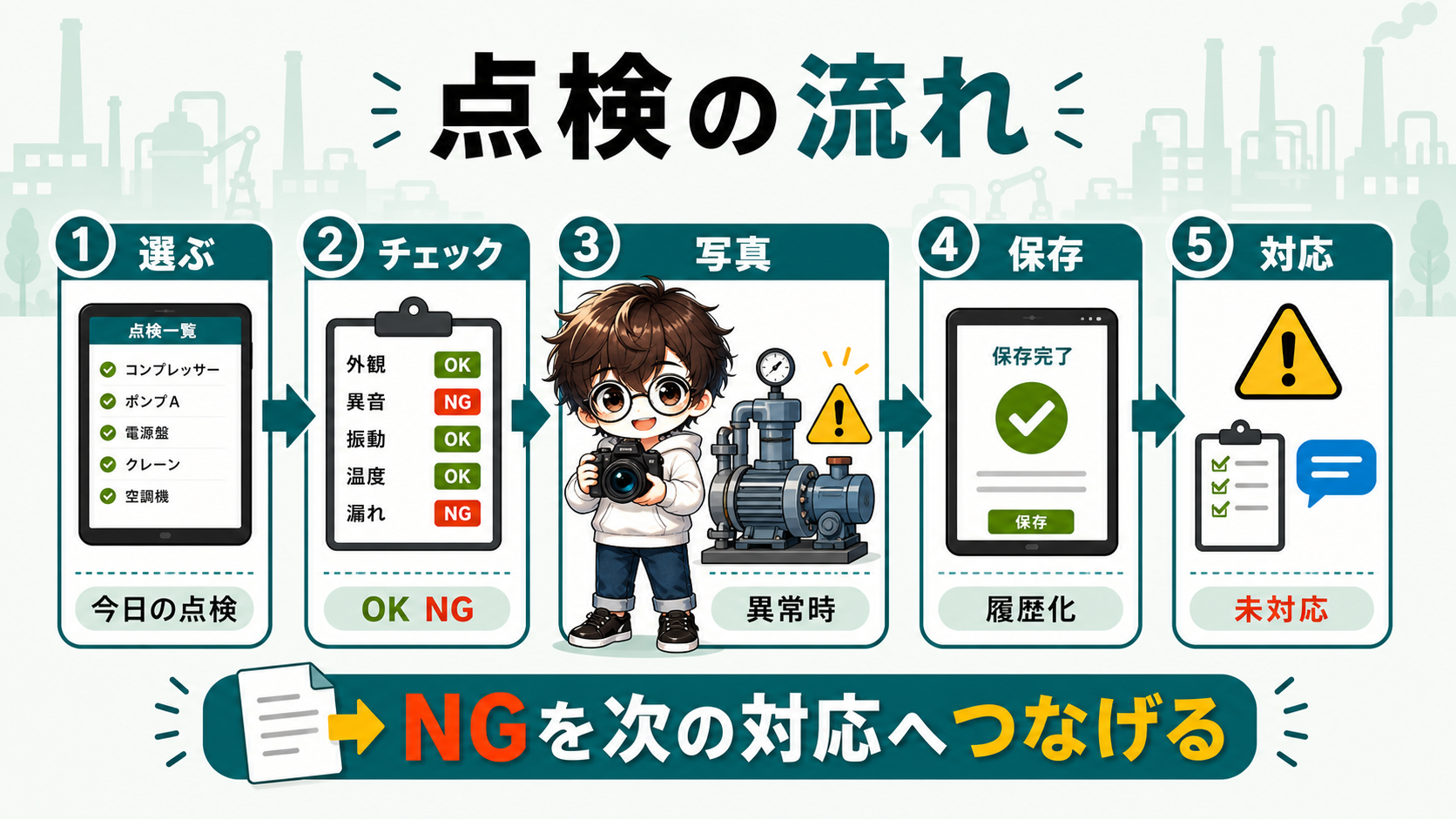
点検表アプリの画面は、今日の点検一覧、入力画面、未対応一覧の3つから始めると作りやすいです。現場で迷わずチェックでき、管理者がNGや未点検を追える形にします。
一覧画面で今日の点検を表示する
一覧画面では、今日の点検を表示します。
作業者がアプリを開いたときに、何を点検すればよいか分かる状態にします。
点検マスタから、対象設備や頻度に合う項目を表示します。
たとえば、日次点検だけを表示する、対象ラインだけを表示する、担当者のエリアだけを表示する、といった絞り込みです。
一覧画面では、点検済みと未点検を分けて見せると便利です。
未点検が見えるだけで、紙より管理しやすくなります。
入力画面でチェック結果を登録する
入力画面では、点検項目を見ながらOK/NGを入力します。
現場では、ボタンを大きく、文字を読みやすくします。
チェック欄は、ラジオボタン、トグル、ボタン、ドロップダウンなどで作れます。
点検項目が少ないなら、1画面でまとめて入力できます。
項目が多いなら、設備別やカテゴリ別に分けます。
大きなボタンと少ない入力が、点検表アプリでは効きます。
異常時だけ写真とコメントを求める
点検結果がNGのときは、写真とコメントを残します。
ただし、OKのときまで毎回コメントを求める必要はありません。
たとえば、NGを選んだらコメント欄を表示する、写真添付を表示する、対応状況を未対応にする、という作りにします。
保存の考え方は、次のようになります。
Patch(
    InspectionResults,
    Defaults(InspectionResults),
    {
        InspectionDate: Today(),
        ItemName: ThisItem.ItemName,
        Result: ddResult.Selected.Value,
        Comment: txtComment.Text,
        Status: If(ddResult.Selected.Value = "NG", "未対応", "完了")
    }
)
この例では、NGならステータスを未対応にしています。
実運用では、点検項目ID、設備ID、担当者、写真なども保存します。
保存処理とPower Fxの考え方

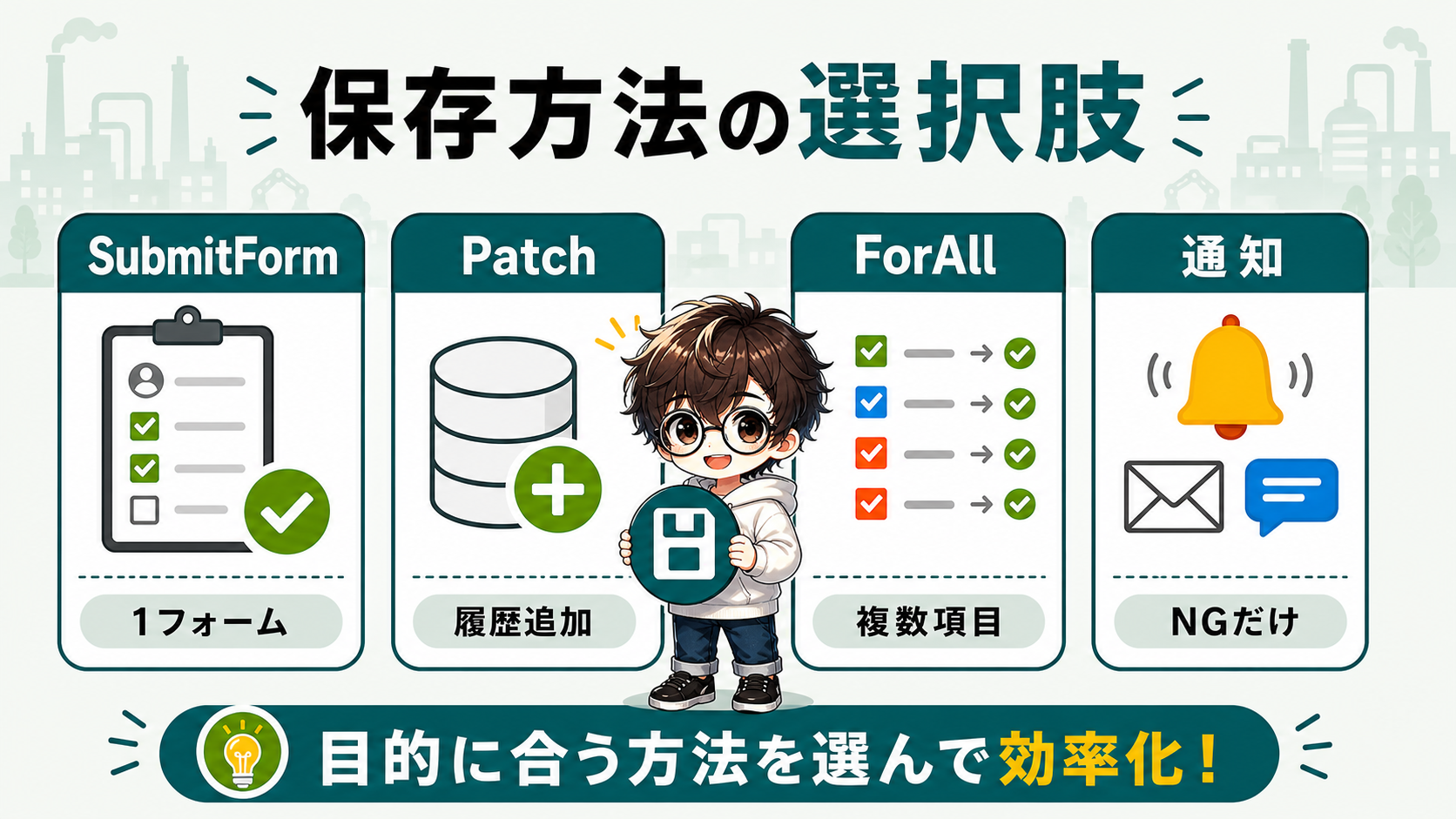
点検表アプリの保存処理は、点検の作り方によって変わります。1件のフォームを保存するだけならSubmitForm、複数の点検項目をまとめて履歴化するならPatchを使う場面が増えます。
レコードの日報型ならSubmitForm
1回の点検を1レコードとして保存するなら、SubmitFormが扱いやすいです。
Microsoft LearnのSubmitForm関数では、Edit formコントロールのデータをデータソースへ送信する関数として説明されています。
たとえば、始業前点検を1フォームで登録するなら、保存ボタンに次のように書けます。
SubmitForm(frmInspection)フォーム中心なら、入力カードとSharePoint列が紐づくので、初めてでも作りやすいです。
ただし、点検項目ごとに履歴を残したい場合は、1フォーム1レコードでは足りないことがあります。
複数項目をまとめて保存するならPatch
点検マスタの項目を一覧表示し、各項目ごとにOK/NGを保存するなら、Patchが向いています。
Microsoft LearnのPatch関数では、データソースのレコードを作成または変更する関数として説明されています。
たとえばギャラリー内の点検結果をまとめて保存する場合、考え方は次のようになります。
ForAll(
    galInspectionItems.AllItems As item,
    Patch(
        InspectionResults,
        Defaults(InspectionResults),
        {
            InspectionDate: Today(),
            ItemName: item.lblItemName.Text,
            Result: item.ddResult.Selected.Value
        }
    )
)
このような作りでは、点検項目ごとに点検結果レコードを作れます。
ただし、式が長くなりやすいです。保守性を考えると、最初は項目数を絞り、動きを確認しながら作るのが安全です。
保存後に未対応一覧へつなげる
点検表アプリでは、保存した後の流れが大切です。
NGが出たら、未対応一覧へ表示します。
対応状況は、未対応、対応中、完了くらいから始めると分かりやすいです。
必要ならPower Automateで担当者へ通知します。
ただし、NGのたびに全員へ通知すると見られなくなります。通知疲れを避けるため、重大度や対象設備で条件を絞ります。
未点検とNGを見える化する運用

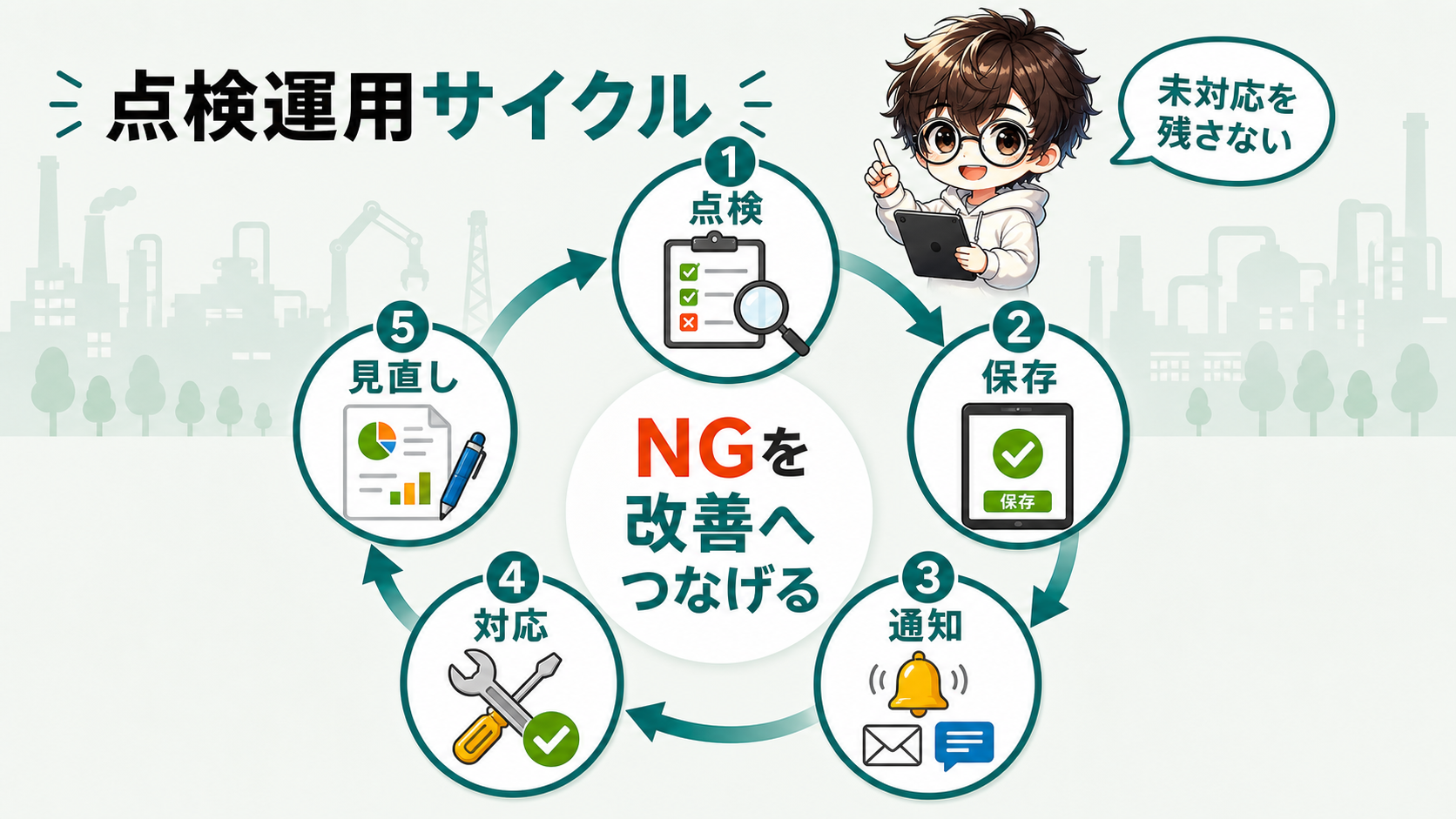
点検表アプリは、入力できれば終わりではありません。未点検、NG、未対応を見えるようにして、現場の改善や保全対応につなげることで価値が出ます。運用まで考えておくと、点検表が形だけになりにくいです。
Power Automateで未点検や異常を通知する
Power Automateを使うと、未点検やNGを通知できます。
たとえば、夕方時点で未点検が残っている、重要設備でNGが出た、対応期限を過ぎた、といった条件です。
| 通知条件 | 通知先 |
|---|---|
| 未点検が残る | 担当者、班長 |
| 重要設備でNG | 保全、管理者 |
| 対応期限超過 | 担当者、上長 |
| 同じNGが連続 | 現場リーダー |
通知は、重要通知だけに絞ります。
通知が多すぎると、結局見られません。
Power BIでNG傾向を集計する
点検結果は、Power BIで集計すると改善に使いやすくなります。
設備別、エリア別、点検項目別、NG分類別に見ると、問題が出やすい場所が分かります。
ここで大切なのは、点検結果の入力を揃えることです。
自由入力ばかりだと集計しにくいので、設備、項目、結果、対応状況は選択式やIDで持ちます。
NG傾向が見えると、点検項目の見直しや保全計画にもつなげやすくなります。
点検項目を増やしすぎない
点検表アプリを作ると、管理側は項目を増やしたくなります。
でも現場で毎日使うなら、項目数はかなり重要です。
点検項目が多すぎると、画面をスクロールするだけで疲れます。
最初は、事故や停止につながる重要項目から入れます。
重要項目、日常項目、月次項目のように頻度を分けると、毎日の入力負担を抑えやすいです。
点検表アプリは、項目を増やすほど良くなるわけではありません。現場が確実に見られる数に絞ることが、点検品質につながります。

PowerApps 点検表に関するよくある質問
まとめ
PowerApps 点検表アプリは、点検マスタと点検結果を分け、OK/NG入力、写真、未対応一覧をシンプルに作ると始めやすいです。
まずは紙やExcelの点検表から重要項目だけを選び、日常点検の小さなアプリとして作ってみましょう。未点検とNGが見えるだけでも、現場の確認はかなり楽になります。