
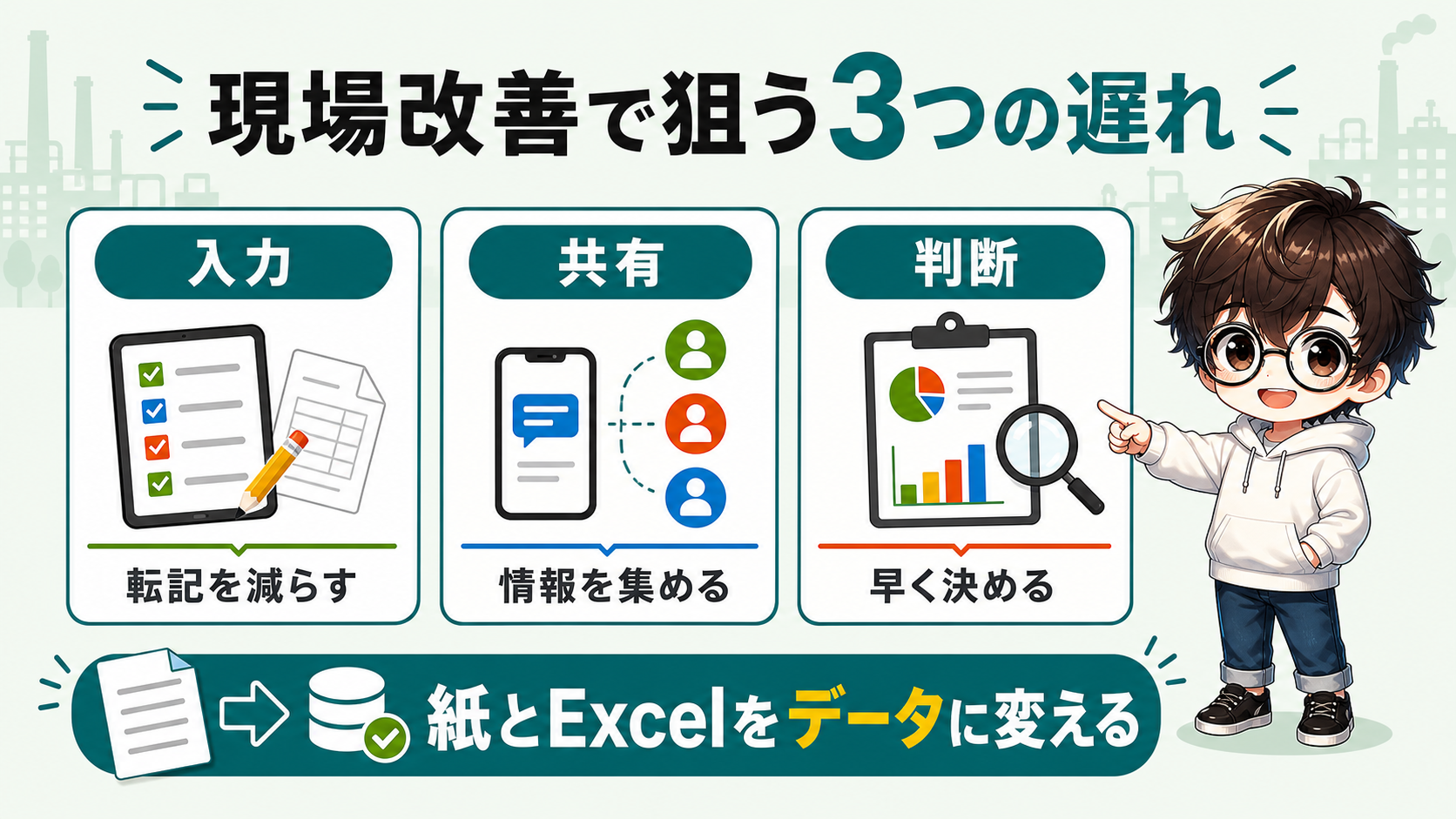
現場改善を進めたいのに、紙の帳票、Excel台帳、ホワイトボード、口頭連絡が残っていて、情報がすぐ集まらないことがありますよね。
入力は現場、集計は事務所、確認は会議、写真は別フォルダ。これだと改善したくても、判断するまでに時間がかかります。
PowerApps 現場改善は、いきなり大きなシステムを作る話ではありません。まずは紙帳票やExcel管理を1つ選び、現場で使える小さなアプリに変えるところから始めるのが現実的です。
PowerAppsで現場改善しやすい業務
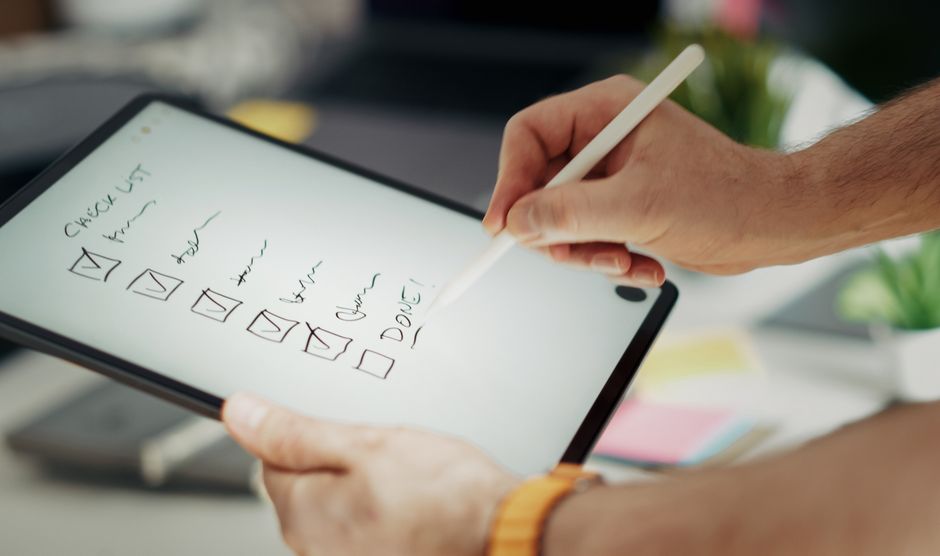
PowerAppsで現場改善を考えるときは、どの業務をアプリ化するかが最初の分かれ目です。見た目が派手なアプリより、現場の手間と確認の遅れを減らせる業務を選ぶと、改善効果が出やすくなります。
紙やExcelへの二重入力がある業務
PowerAppsで改善しやすいのは、二重入力が起きている業務です。
たとえば、現場で紙の日報を書き、事務所でExcelに転記し、月末に集計しているような流れです。
紙は現場では書きやすいですが、あとでデータとして使うには手間がかかります。Excelは集計しやすいですが、現場でスマホやタブレットから入力するには向かない場合があります。
Power Appsは、MicrosoftのPower Apps概要でも説明されている通り、ローコードで業務アプリを作り、Dataverseや各種データソースへ接続できます。
この特徴を使うと、現場入力とデータ保存を近づけられます。
現場改善では「紙をなくすこと」より「あとで使えるデータとして残ること」を重視したほうが成果につながります。
日報、点検表、入出庫記録、作業依頼、改善提案などは、最初の候補になります。
ただし、最初から全帳票をアプリ化するのはおすすめしません。対象を広げすぎると、画面もデータも複雑になります。一気に全ては失敗しやすいです。
写真やメモが別管理になっている業務
現場改善でよくあるのが、写真やメモの別管理です。
不具合の写真は個人スマホ、点検メモは紙、結果はExcel、連絡はチャットという形になると、あとから探すのに時間がかかります。
Power Appsでは、入力フォームに写真やコメントを組み込めます。
異常があるときだけ写真を必須にしたり、改善提案に現場写真を添付したりできます。
| よくある状態 | アプリ化した後の形 |
|---|---|
| 写真が個人端末に残る | 登録データに写真を添付 |
| 紙メモが読みにくい | 選択式と短文コメントにする |
| チャット連絡が流れる | ステータス付きで一覧化 |
| Excelに転記が必要 | 登録時点でデータ化 |
写真を残すときは、撮影ルールも決めます。
どの角度で撮るか、品番やロットが写るようにするか、比較対象を置くか。ここが曖昧だと、写真はあるのに判断できない状態になります。
未対応や異常が見えにくい業務
PowerAppsは、未対応や異常を見える化する業務にも向いています。
紙の点検表では、未点検やNG項目を一覧で見るのに手間がかかります。Excel台帳でも、更新されていなければ現状が分かりません。
アプリにすると、ステータスで絞り込めます。
- 未対応
- 対応中
- 保留
- 完了
- 再確認待ち
このように状態を持たせるだけで、現場の確認はかなり楽になります。
ただし、ステータスを増やしすぎると迷います。最初は3〜5個程度に絞ると運用しやすいです。
紙とExcel業務をアプリ化する手順
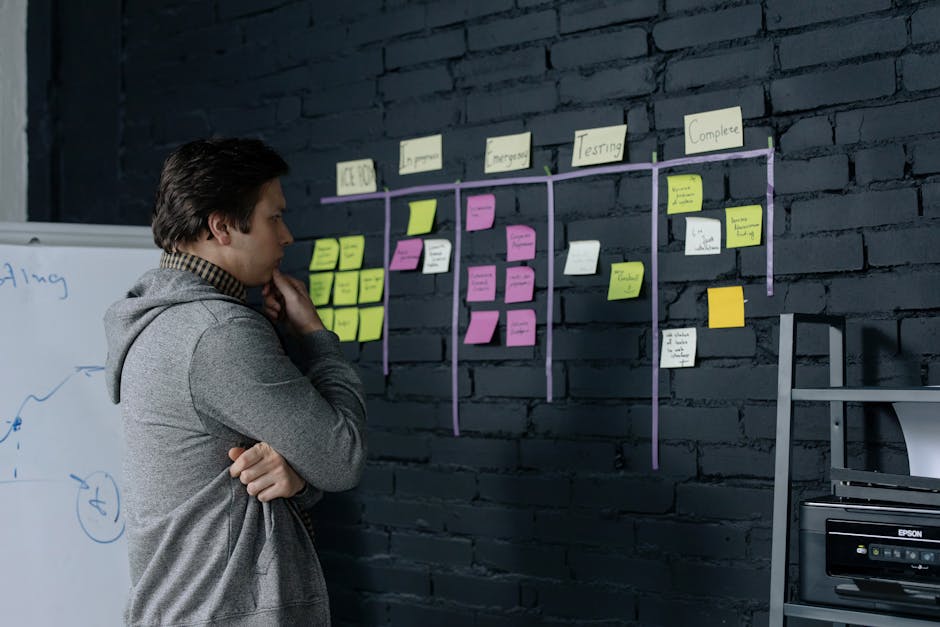
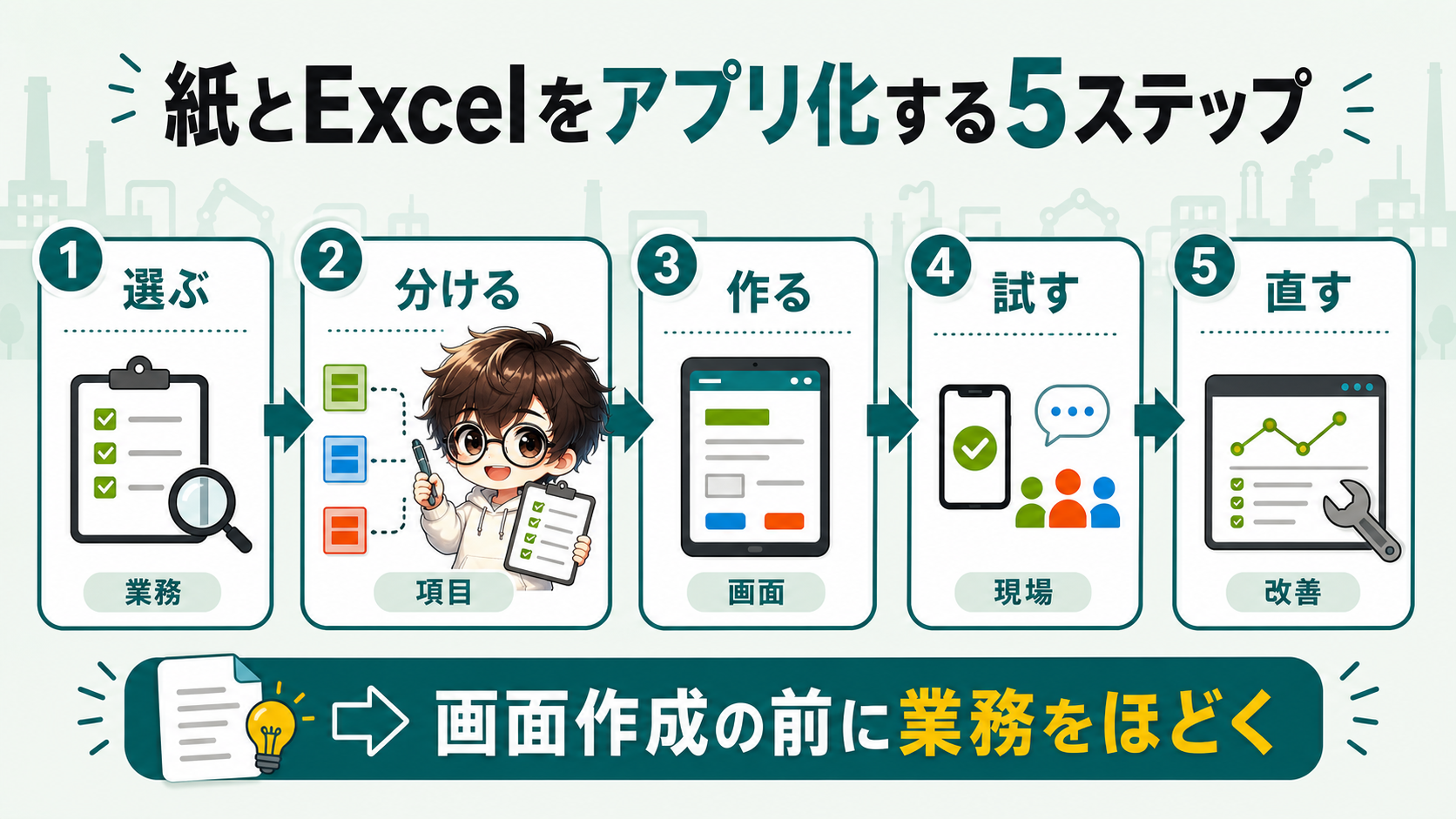
PowerAppsで現場改善を進めるときは、いきなり画面を作らないほうが安全です。現場の作業順、入力項目、保存先を先に整理すると、使われるアプリに近づきます。
現場の作業順をそのまま書き出す
最初にやることは、現場の作業順を書き出すことです。
作業者がいつ帳票を書くのか、誰が確認するのか、どこでExcelに転記されるのか、異常時は誰に連絡するのかを並べます。
ここで大切なのは、理想の流れではなく、実際の流れを見ることです。
MicrosoftのPower Apps計画ガイドでも、アプリ作成前に業務プロセス、ユーザー、データを整理する流れが示されています。
現場改善でも同じで、アプリは業務フローの上に乗ります。
作業順を書き出すと、次のようなムダが見えます。
- 同じ内容を2回書いている
- 写真と台帳が分かれている
- 承認者が分かりにくい
- 未対応が紙の束に埋もれている
- 集計が月末まで遅れる
この中で、効果が出やすく、作りやすいものからアプリ化します。
入力項目を必須と任意に分ける
次に、入力項目を必須と任意に分けます。
現場改善アプリで失敗しやすいのは、管理側が見たい項目を全部入れてしまうことです。
項目が多いほど分析はしやすく見えますが、現場では入力が重くなります。入力過多になると、使われません。
たとえば日報なら、最初は次の程度で十分です。
| 種類 | 項目例 |
|---|---|
| 必須 | 日付、作業者、設備、品番、数量 |
| 状態管理 | 停止理由、不良数、対応状況 |
| 任意 | コメント、写真、改善メモ |
入力項目は、作ってから減らすより、最初に少なく始めたほうが楽です。
現場レビューで「これも必要」と分かった項目を足します。
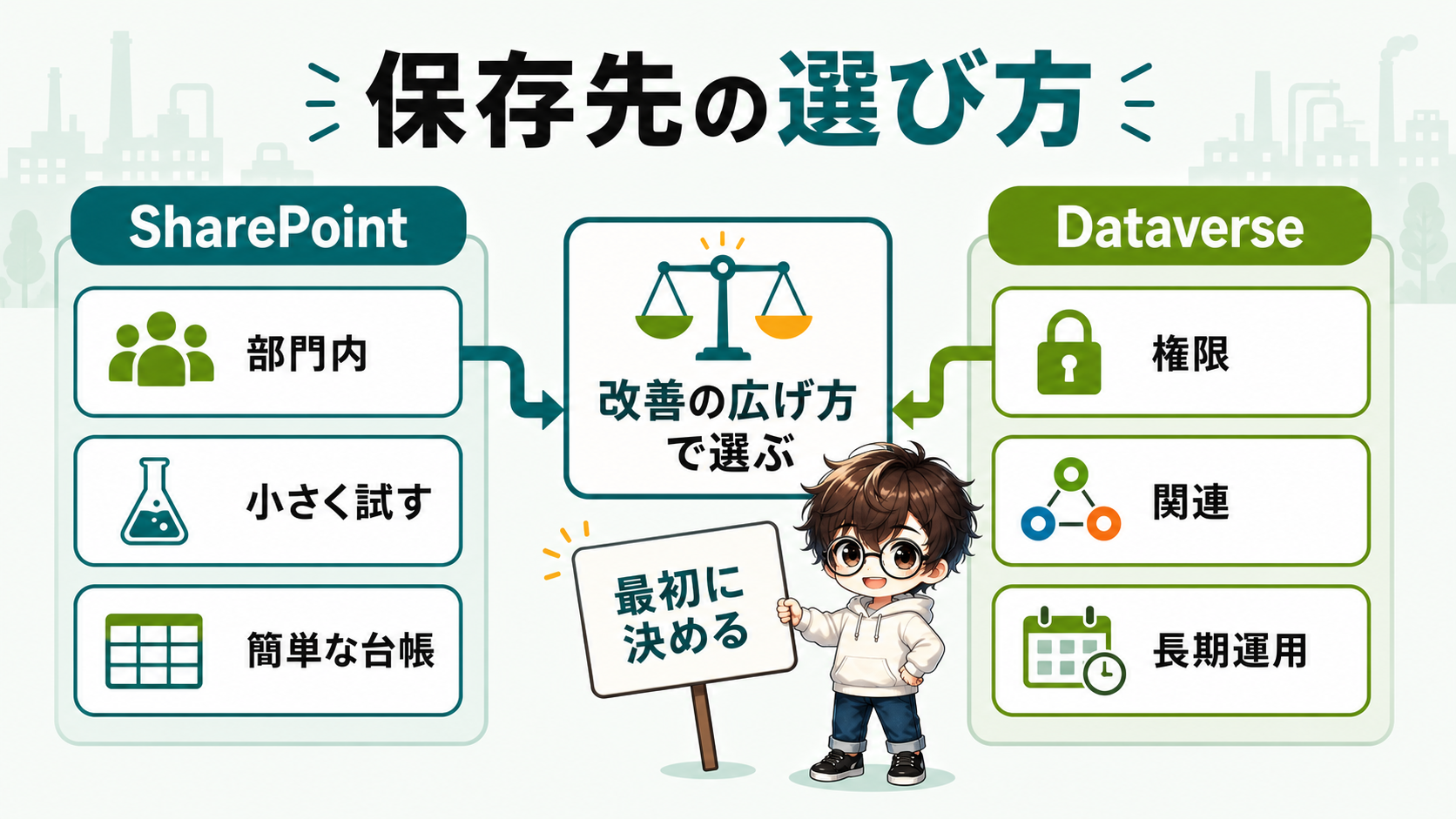
保存先をSharePointかDataverseで選ぶ
PowerAppsでは、データの保存先も重要です。
小さく始めるならSharePointリストが使いやすいです。Microsoft LearnのSharePoint接続ドキュメントでは、Power AppsからSharePointへ接続できることが説明されています。
一方で、権限が細かい、複数テーブルの関連が多い、長期運用する、複数拠点へ広げる場合はDataverseを検討します。
判断の目安は次の通りです。
| 保存先 | 向いている現場改善 |
|---|---|
| SharePoint | 部門内の日報、点検、改善提案、簡単な台帳 |
| Dataverse | 設備保全、品質管理、権限が多い業務、複数拠点展開 |
どちらを選ぶ場合でも、ID、日付、担当者、ステータス、工程、設備のような検索軸は最初から考えます。
後から集計したいなら、自由入力だけでなく選択式を入れることが大切です。
PowerApps 現場改善の具体例

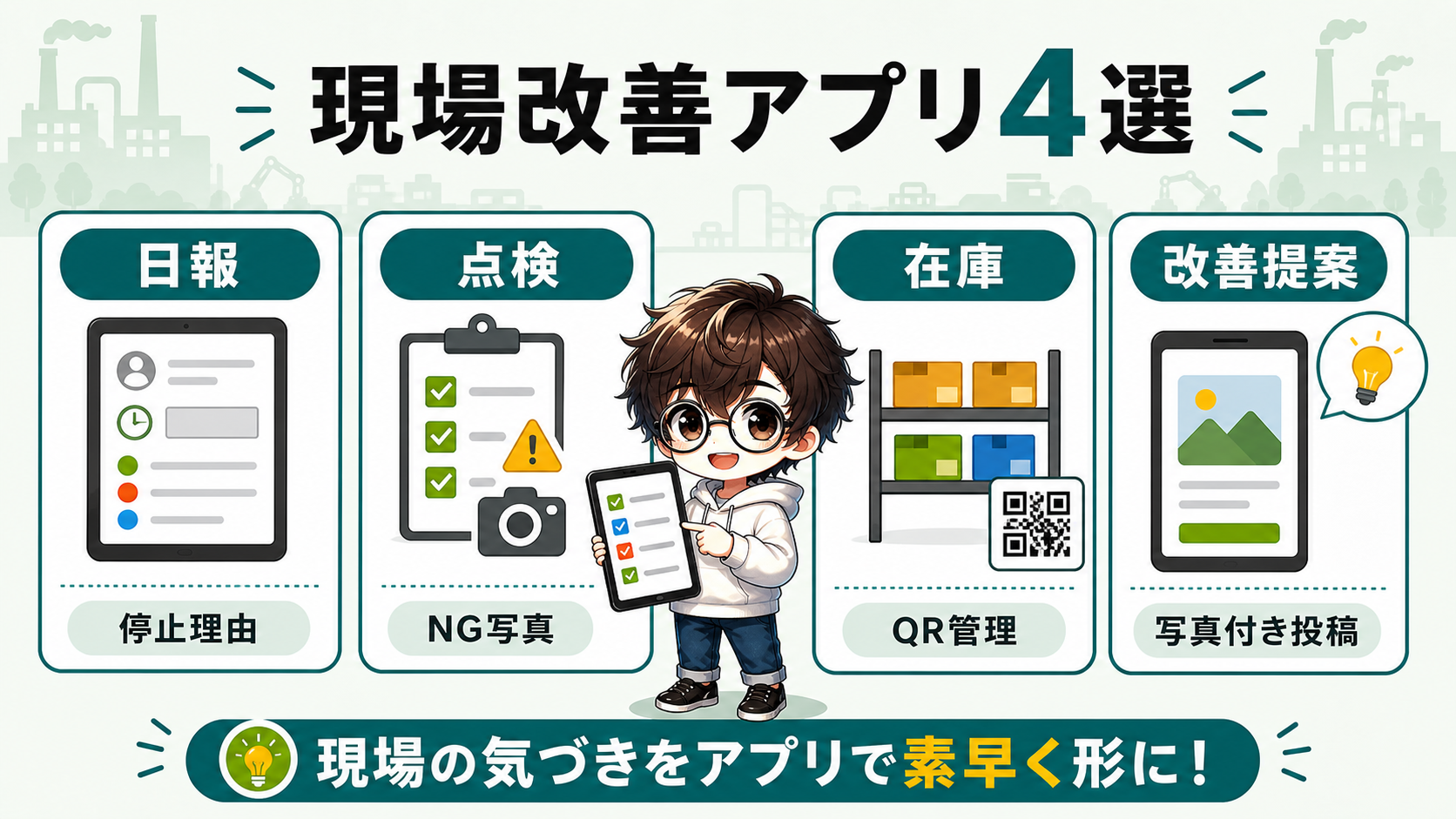
ここからは、PowerAppsで現場改善しやすい具体例を見ていきます。大切なのは、アプリを作ることではなく、現場の入力負担を減らし、確認と共有を速くすることです。
作業日報をその場で登録する
作業日報は、PowerApps現場改善の入り口として扱いやすいです。
作業者、設備、品番、数量、停止理由、不良数、コメントを登録します。
紙の日報では、転記や集計に時間がかかります。アプリ化すると、登録した時点でデータになります。
停止理由を選択式にしておけば、後から設備別、ライン別、理由別に集計できます。
ただし、日報は毎日入力するものです。画面が重いと使われません。1分以内で登録できるくらいに絞るのがおすすめです。
点検表と安全巡回をタップ化する
点検表や安全巡回も、PowerAppsと相性がいいです。
項目が決まっているため、「OK」「NG」「対象外」をタップで選べます。
NGのときだけ写真やコメントを必須にすると、通常時は軽く、異常時は情報を残せます。
点検アプリでは、未点検を一覧化できる点も大きいです。
班長や管理者が、誰の点検が残っているかをすぐ確認できます。
点検項目を増やしすぎると、タップするだけの作業になります。最初は重要項目に絞り、運用しながら増やすほうが現場に定着します。
在庫や備品をQRコードで管理する
在庫、備品、工具、計測器、設備のように、現物へラベルを貼れるものはQRコードと相性がいいです。
Microsoft Learnのバーコードリーダー コントロールでは、キャンバスアプリでバーコードやQRコードを読み取れることが説明されています。
PowerAppsでQRコードを読み取り、入庫、出庫、棚卸、返却、点検を登録できます。
考え方はシンプルです。
- 対象物に固定IDのQRコードを貼る
- アプリで読み取る
- 数量や状態を入力する
- 保存先へ登録する
- 不足や期限切れを通知する
QRコードに品名を入れるより、固定IDを入れるほうが安全です。品名や置き場は後から変わるからです。
改善提案を写真付きで集める
改善提案もPowerApps化しやすい業務です。
現場で気づいたムダ、危険、やりにくさを写真付きで投稿できます。
カテゴリ、場所、期待効果、対応部署、進捗を入れると、提案が出しっぱなしになりにくくなります。
たとえば改善提案の登録は、Power Fxでは次のような形で考えられます。
Patch(
    ImprovementIdeas,
    Defaults(ImprovementIdeas),
    {
        Title: txtTitle.Text,
        Area: ddArea.Selected.Value,
        Status: "未確認",
        SubmittedAt: Now()
    }
)
実際には添付写真や投稿者も入れますが、まずは「タイトル、エリア、状態、登録日時」を残すだけでも、改善提案を一覧化できます。
Microsoft Customer StoriesのCustom Air Products & Services事例でも、製造業でPower Platformを活用して業務改善を進める流れが紹介されています。
現場改善では、提案を集めるだけでなく、採用、対応中、完了、見送りまで見えるようにすることが重要です。
現場で使われる画面設計

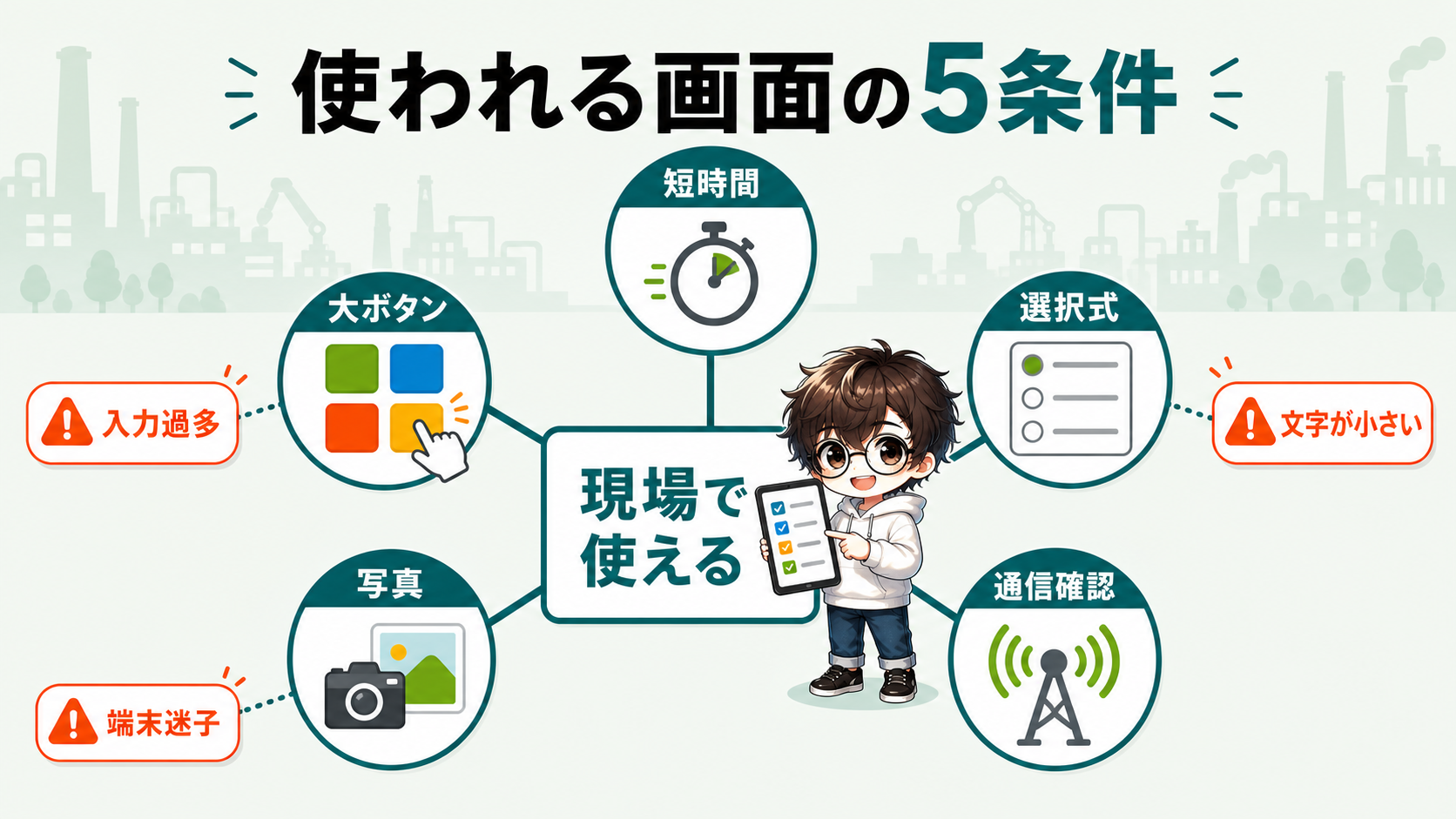
PowerAppsの現場改善で一番大切なのは、現場で使われることです。機能が多くても、入力しにくい、見にくい、作業の邪魔になるアプリは続きません。画面設計は現場の動きから逆算します。
分以内で登録できる画面にする
現場アプリは、短時間で登録できることが大切です。
作業の途中で入力するなら、1件登録するだけで3分も5分もかかる画面は使われません。
まずは、必須項目を少なくします。
- 作業者
- 対象
- 状態
- 数量
- 写真
- コメント
この中でも、コメントは必須にしないほうがいい場合があります。
選択式で状態が分かるなら、コメントは異常時だけで十分です。
必須だらけの画面は、現場で嫌われやすいです。
選択式と大きなボタンを増やす
現場では、PCよりタブレットやスマホで使うケースが多いです。
手袋をしている、立ったまま入力する、照明が暗い、端末を片手で持つなど、事務所とは条件が違います。
そのため、ボタンは大きく、選択肢は分かりやすくします。
自由入力を減らし、ドロップダウン、ラジオボタン、チェック、アイコンボタンを使います。
ただし、見た目だけで判断しないようにします。
現場で実際に触ってもらい、どのボタンが押しにくいか、どの文字が読みにくいかを確認します。
通信と端末の置き場所を確認する
工場や倉庫では、通信が弱い場所があります。
Wi-Fiが届きにくい、金属設備の影響を受ける、屋外で使う、地下や倉庫の奥で使う。こうした環境では、アプリが止まると現場の信頼を失います。
アプリを作る前に、実際に使う端末で現場を歩いて確認します。
端末の置き場所、充電、ログイン、共有端末の扱いも決めます。
共有端末を使う場合、誰の操作として履歴に残すかも重要です。ここが曖昧だと、あとで責任や確認が難しくなります。
現場アプリは、画面だけでなく端末、通信、置き場所、ログインまで含めて設計すると定着しやすくなります。
改善サイクルとして運用する
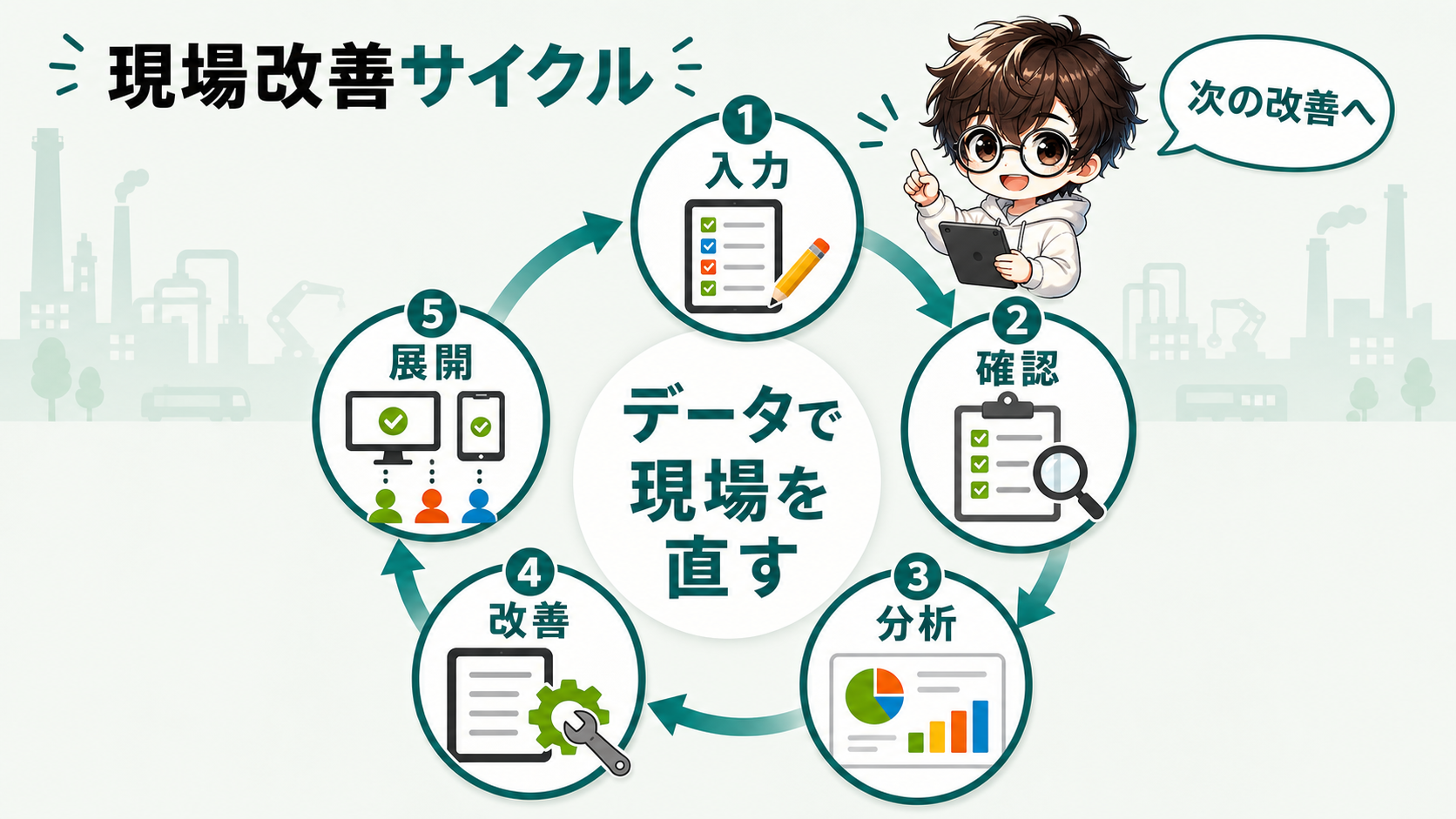
PowerAppsで現場改善アプリを作ったら、運用して終わりではありません。入力されたデータを確認し、改善テーマを見つけ、画面や項目を直していくことで、現場改善のサイクルになります。
Power Automateで通知を絞る
Power Appsで登録した内容は、Power Automateと組み合わせると通知できます。
たとえば、重大な異常、期限超過、承認待ち、在庫不足だけ通知するようにします。
通知は便利ですが、増やしすぎると見られなくなります。通知疲れは避けたいです。
通知は、次のように絞ります。
| 通知する条件 | 例 |
|---|---|
| すぐ対応が必要 | 設備停止、安全異常、重大不良 |
| 期限を超えた | 是正対応、返却予定、承認待ち |
| 数量が不足 | 部品、備品、消耗品 |
全部を通知するのではなく、見ないと困るものだけにします。
Power BIで改善テーマを見つける
PowerAppsで集めたデータは、Power BIで見える化できます。
日報の停止理由、点検のNG件数、在庫不足、改善提案の件数、不良分類などをダッシュボード化すると、改善テーマを見つけやすくなります。
ここで効くのが、入力時点の分類です。
自由入力だけでは集計しにくいため、工程、設備、理由、状態、カテゴリは選択式にしておくと後で使えます。
Microsoft Customer StoriesのZF Group事例のように、製造業でもPower Platformを使って業務アプリを広げていく公開事例があります。
現場改善では、アプリを作るだけでなく、集めたデータを会議や改善活動で使うことが重要です。
修正依頼と保守担当を決める
PowerApps現場改善で忘れやすいのが、保守担当です。
アプリは使われ始めると、修正依頼が出ます。
点検項目を増やしたい、画面の順番を変えたい、通知先を変えたい、マスタを追加したい。こうした要望を誰が受けるかを決めておきます。
最低限、次の5つは決めておくと安全です。
- アプリ所有者
- データ管理者
- 修正依頼の出し方
- 本番反映前の確認者
- 権限変更の手順
ここを曖昧にすると、作った人に依頼が集中します。担当不明も困りますが、一人依存も危険です。
改善サイクルを回すには、現場、管理者、作成者が同じ画面を見ながら直せる状態が大切です。
PowerApps 現場改善に関するよくある質問
まとめ
PowerApps 現場改善は、紙やExcelが残る業務を小さくアプリ化し、入力、確認、共有を近づける取り組みです。
最初は日報、点検、在庫、改善提案のような1業務に絞り、現場で触ってもらいながら直すのが近道です。まずは転記や写真の別管理が残っている業務を1つ選び、アプリ化できる形に分解してみてください。