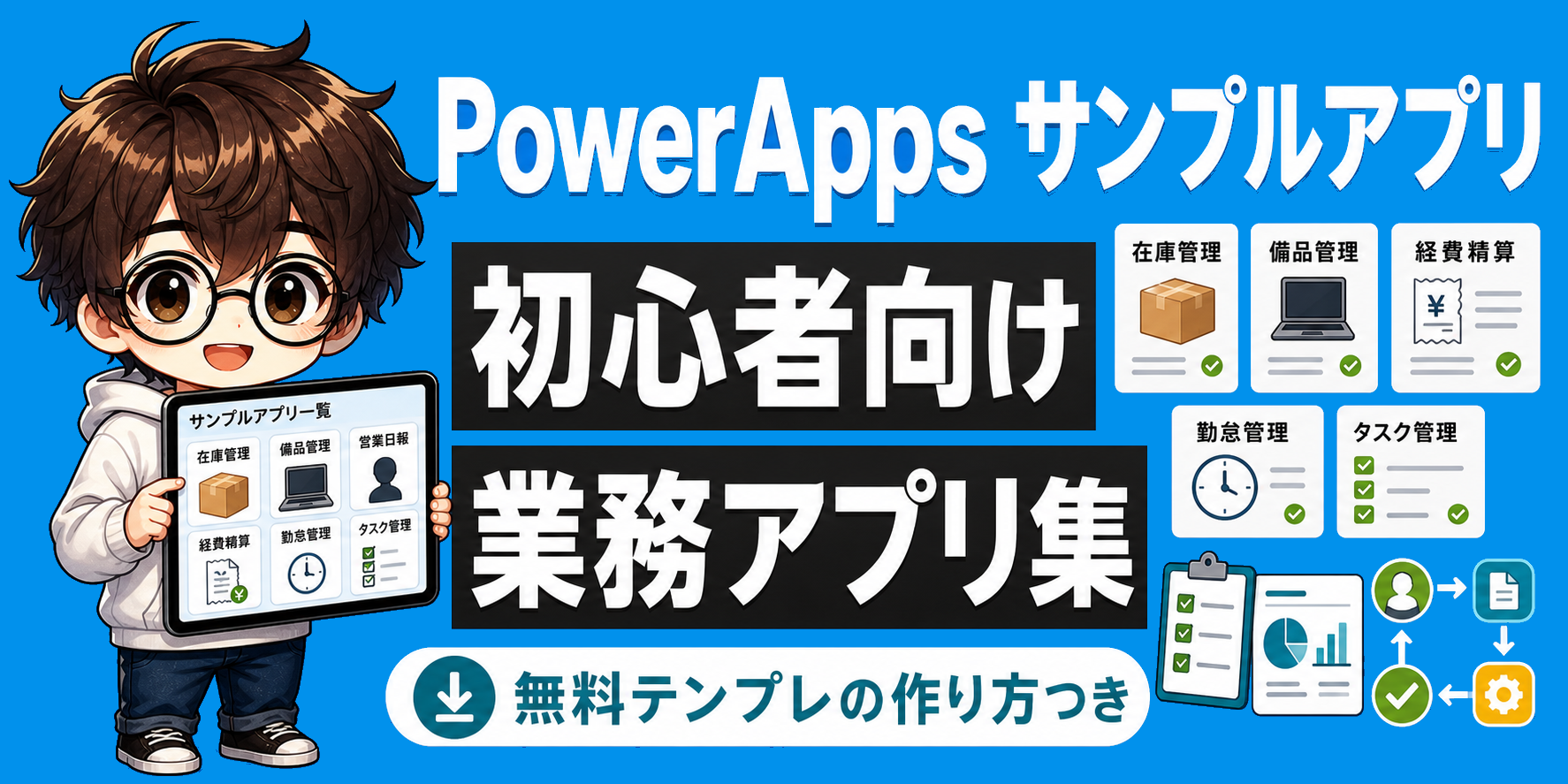
PowerAppsを学び始めると、関数や画面パーツより先に「結局どんな業務アプリが作れるの?」が気になりますよね。
PowerApps サンプルアプリは、学習用としても、自社業務をアプリ化するたたき台としても使えます。
最初は難しいアプリを狙わず、入力、一覧、履歴がある小さな業務から始めるのがおすすめです。
日報、点検表、備品管理、在庫管理のような身近な業務は、PowerAppsの考え方をつかむ練習にも向いています。
PowerAppsサンプルアプリの選び方

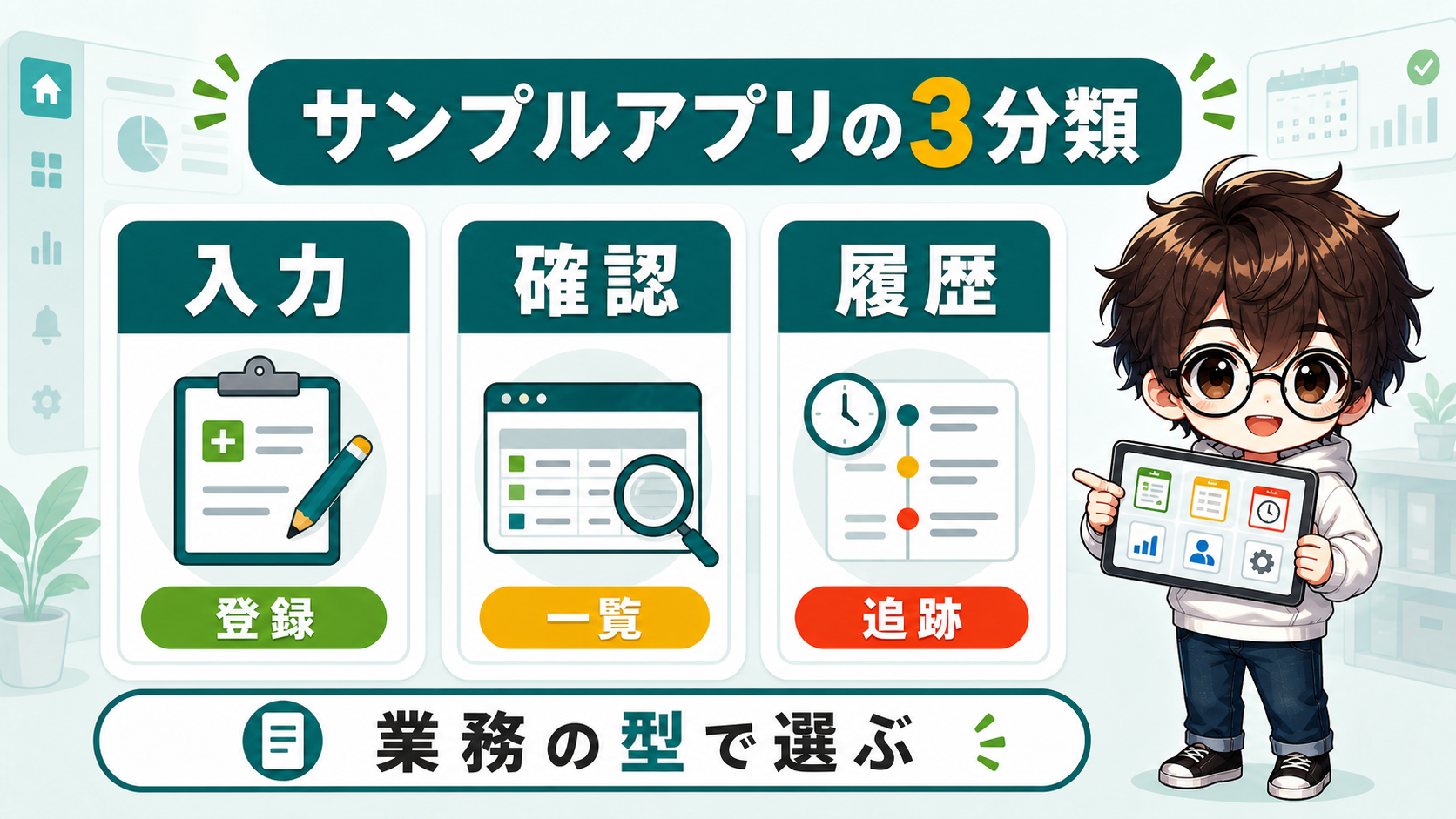
サンプルアプリは、見た目で選ぶより、業務の流れが近いものを選ぶと使いやすいです。入力、確認、履歴、通知のどこを改善したいかで分類すると、自社業務へ置き換えやすくなります。
サンプルアプリは業務の型で選ぶ
PowerAppsのサンプルアプリを探すときは、まず業務の型で考えます。
アプリの見た目がきれいでも、自社の流れと合わなければ使いにくいです。
たとえば、作業日報なら、作業内容を入力し、上長が確認し、あとから一覧で見返す流れがあります。
点検表なら、点検項目をチェックし、NGがあれば写真やコメントを残し、未対応を追います。
備品管理なら、台帳、貸出、返却、未返却確認が中心です。
つまり、サンプルを選ぶときは、画面デザインより業務フローを見ます。
MicrosoftのPower Apps概要では、Power Appsはローコードで業務アプリを作り、さまざまなデータソースへ接続できるプラットフォームとして説明されています。
この特徴を活かすなら、紙やExcelの入力をアプリに置き換えるだけでなく、確認や履歴まで含めて考えるのが大事です。
サンプルアプリは「完成品」ではなく、業務をアプリ化するための型です。自社の入力項目、承認者、通知先に合わせて直す前提で見ると使いやすいです。
初心者は入力と一覧があるアプリから始める
初心者が最初に作るなら、入力画面と一覧画面があるアプリがおすすめです。
理由は、PowerAppsの基本をまとめて学べるからです。
入力画面では、テキスト入力、ドロップダウン、日付選択、添付ファイルなどを使います。
一覧画面では、Gallery、検索、絞り込み、並び替えを使います。
詳細画面では、選択したデータを表示し、編集や削除につなげます。
この3つを作ると、業務アプリの基本構成が見えてきます。
最初から複雑な承認や大量データを扱うより、1件登録、一覧確認、詳細確認ができるサンプルを選ぶと理解しやすいです。
Microsoft Learnには、テンプレートからキャンバスアプリを試す流れや、データからアプリを作る流れが用意されています。
公式のテンプレートから試す手順や、Excelデータから作る手順は、最初の体験として参考になります。
最初から大作を狙うと、画面もデータも複雑になり、途中で止まりやすいです。
まずは小さなサンプルで、登録から確認まで動かしましょう。
テンプレはそのまま使わず自社向けに直す
無料テンプレやサンプルアプリは便利ですが、そのまま本番で使えるとは限りません。
業務名、列名、選択肢、権限、通知先は会社ごとに違います。
たとえば、日報テンプレートの「作業区分」が自社では「工程」かもしれません。
備品管理テンプレートの「部署」が、自社では「拠点」と「チーム」に分かれるかもしれません。
テンプレはたたき台として使い、列名と選択肢を自社用語に置き換えます。
画面の文言も、現場で普段使っている言葉にします。
自社用語に合わせるだけで、現場の迷いはかなり減ります。
一方で、テンプレにある機能を全部残す必要はありません。
使わない項目は消し、必要な項目だけ足すほうが、毎日使えるアプリになります。
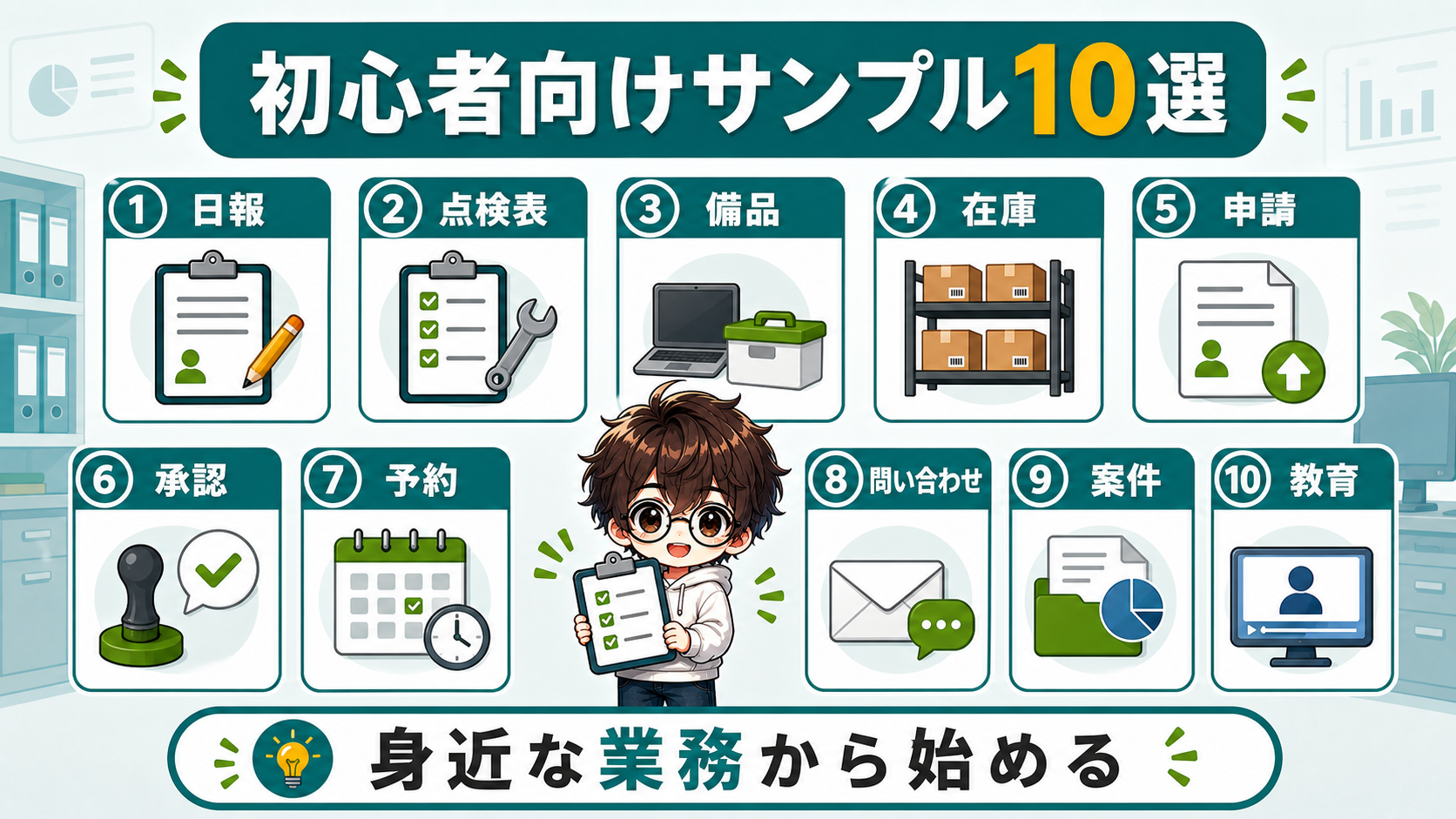
初心者でも作りやすいサンプルアプリ10選

PowerAppsのサンプルは、身近な業務ほど作りやすいです。ここでは、現場改善や管理部門で使いやすいアプリ例を、目的と必要なデータに分けて紹介します。
日報 点検表 備品管理
初心者におすすめしやすいのは、日報、点検表、備品管理です。
この3つは、業務の流れが分かりやすく、データ構造もシンプルに始められます。
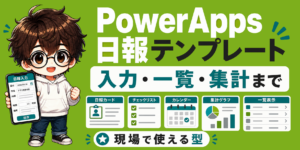
日報アプリは、作業日、担当者、作業内容、進捗、所感を入力します。
一覧で日付や担当者を絞り込み、上長が確認できるようにします。
点検表アプリは、点検項目をOK/NGで選び、NGのときだけ写真やコメントを残します。
備品管理アプリは、備品台帳と貸出履歴を分け、誰に貸しているかを見えるようにします。
| サンプル | 主な用途 | 最初に作る画面 |
|---|---|---|
| 日報アプリ | 作業内容の記録 | 登録、一覧、詳細 |
| 点検表アプリ | OK/NGチェック | 点検入力、未対応一覧 |
| 備品管理アプリ | 貸出返却 | 台帳、貸出、返却 |
この3つは、登録、一覧、詳細の基本を学びやすいです。
特に日報は、項目を増やしすぎなければ短期間で作れます。
入力項目過多にすると現場が使わなくなるため、最初は必要最小限にします。
在庫管理 申請 承認 予約
次に作りやすいのは、在庫管理、申請、承認、予約です。
在庫管理アプリでは、品目マスタ、入出庫履歴、棚卸し履歴を扱います。
少し複雑ですが、現場改善の効果が見えやすいです。
申請アプリは、申請内容を登録し、承認者が確認します。
稟議ほど重くない、備品購入申請、休暇申請、残業申請などから始めると作りやすいです。
予約アプリは、会議室、車両、設備、共有備品などの予約に使えます。
日時の重複チェックが必要になるため、日報より少し難易度は上がります。
| サンプル | 主な用途 | 注意点 |
|---|---|---|
| 在庫管理 | 入出庫、棚卸し | 履歴を残す |
| 申請アプリ | 依頼、申請 | 承認者を決める |
| 予約アプリ | 会議室、設備 | 重複チェックが必要 |
履歴管理が必要なアプリでは、現在の状態だけでなく、いつ誰が変更したかを残します。
ここを省くと、あとから原因を追えません。
問い合わせ 案件管理 教育チェック
問い合わせ管理、案件管理、教育チェックもサンプルアプリとして使いやすいです。
問い合わせ管理は、社内ヘルプデスクや設備トラブルの受付に向いています。
受付日、カテゴリ、内容、対応者、対応状況を残します。
案件管理は、営業や改善活動の進捗確認に使えます。
案件名、担当者、フェーズ、見込み金額、次回アクションを管理します。
教育チェックは、新人教育や安全教育の受講状況を管理するアプリです。
受講者、教材、完了日、確認者を残します。
これらのサンプルは、状態管理がポイントです。
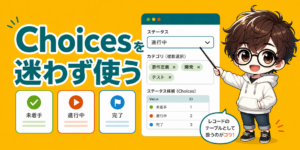
未対応、対応中、完了、差し戻しなど、状態を選択肢で固定すると扱いやすくなります。
自由入力で状態を管理すると、表記ゆれで一覧が崩れやすいです。
| サンプル | 状態例 | 向いている部署 |
|---|---|---|
| 問い合わせ管理 | 未対応、対応中、完了 | 総務、情シス |
| 案件管理 | 見込み、提案中、受注、失注 | 営業、企画 |
| 教育チェック | 未受講、受講中、完了 | 人事、安全管理 |
10個のサンプルを並べると、PowerAppsで作りやすい業務は、だいたい入力、状態、履歴を持っていることが分かります。
データソース別の作りやすさ

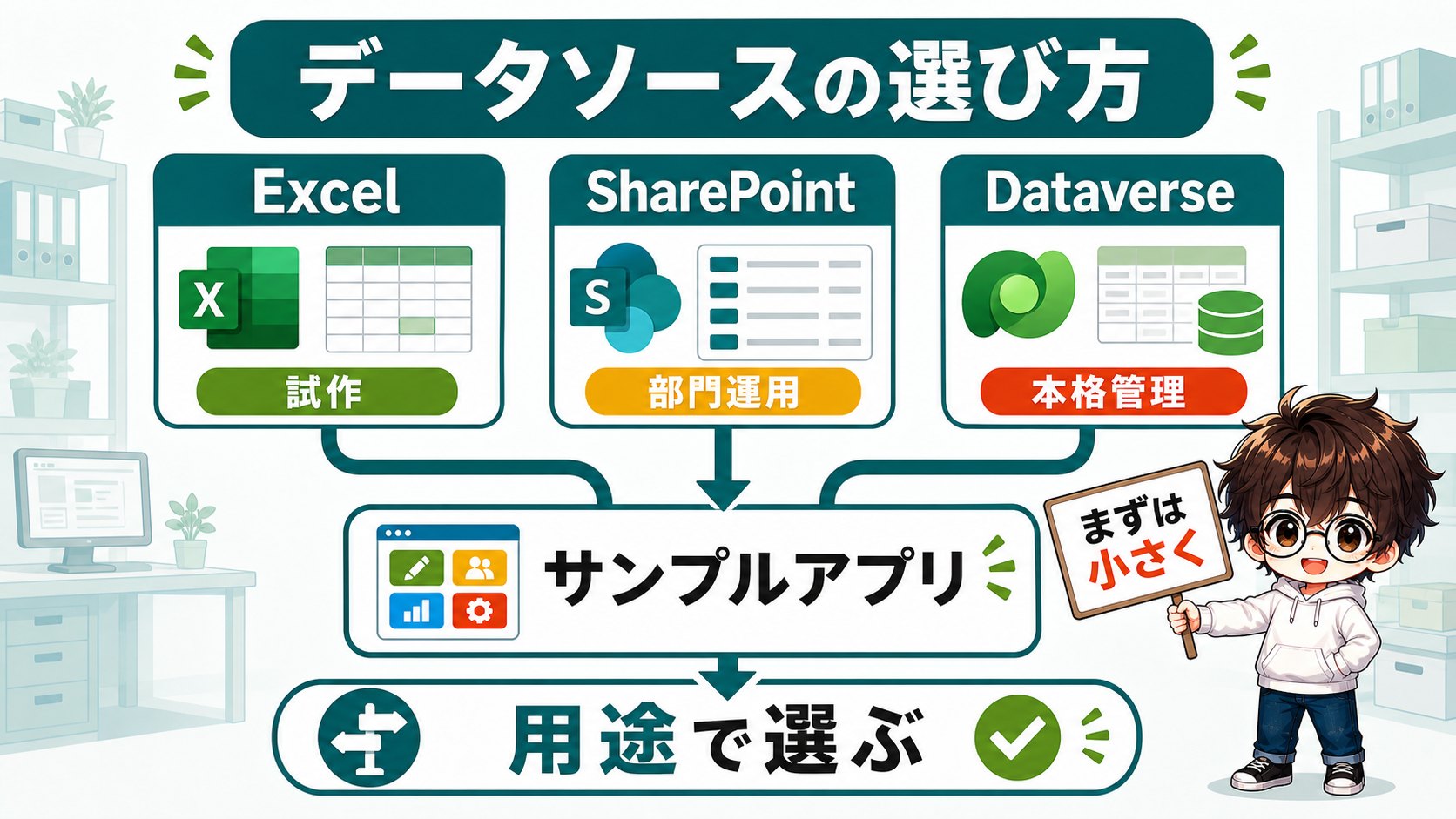
サンプルアプリを作るときは、画面より先にデータソースを決めます。Excel、SharePoint、Dataverseはそれぞれ向き不向きがあるため、用途に合わせて選ぶことが大切です。
Excelは試作に向く
Excelは、PowerAppsのサンプルアプリを試す入口として使いやすいです。
すでにExcel台帳があるなら、その列をもとにアプリの画面を考えられます。
公式のExcelデータからアプリを作る手順も、データから始める流れを理解する参考になります。
Excelは、試作や学習には向いています。
ただし、複数人で毎日更新する本番業務では注意が必要です。
同時更新、権限、履歴、データ量の面で、SharePointやDataverseのほうが扱いやすいケースがあります。
試作ならExcel、運用ならSharePoint以上、という考え方が分かりやすいです。
Excelから始める場合も、列名はきれいに整えます。
空白列や結合セル、自由すぎる入力は避けます。
表の崩れがあると、アプリ化するときに直す手間が増えます。
SharePointは部門内の業務アプリに向く
部門内のサンプルアプリなら、SharePointリストが使いやすいです。
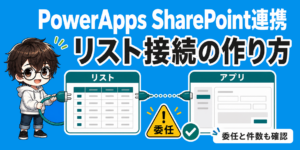
Microsoft LearnのSharePoint接続ドキュメントでは、キャンバスアプリからSharePoint Onlineなどへ接続できることが説明されています。
SharePointは、日報、点検表、備品管理、在庫管理、申請管理のような部門業務に向いています。
リストを作り、列を定義し、PowerAppsから接続します。
Excelよりも、複数人利用や権限管理に寄せやすいです。
また、Power Automateと組み合わせると通知も作りやすいです。
| データソース | 向いている用途 | 注意点 |
|---|---|---|
| Excel | 試作、学習 | 本番運用は慎重に見る |
| SharePoint | 部門内アプリ | 委任と列設計を見る |
| Dataverse | 複雑な業務 | 設計とライセンスを確認 |
初心者が無料テンプレから始めるなら、SharePointリストを使う構成が現実的です。
Dataverseは権限や関連テーブルが必要なときに向く
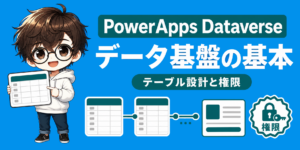
Dataverseは、業務データをしっかり扱いたいときの候補です。
Microsoft LearnのDataverse概要では、Power Appsで使う業務データのプラットフォームとして説明されています。
たとえば、顧客、案件、活動、見積のように複数のテーブルが関係する場合は、Dataverseが向いています。
部署ごとの権限や、ロールごとの表示制御が重要な場合も候補になります。
一方で、最初のサンプルアプリからDataverseを使うと、設計範囲が広くなります。
初心者は、まずSharePointで業務の流れを作り、必要になったらDataverseへ広げる流れでも十分です。
段階的に進めると、作り直しのリスクを減らせます。
サンプルアプリを作る基本手順

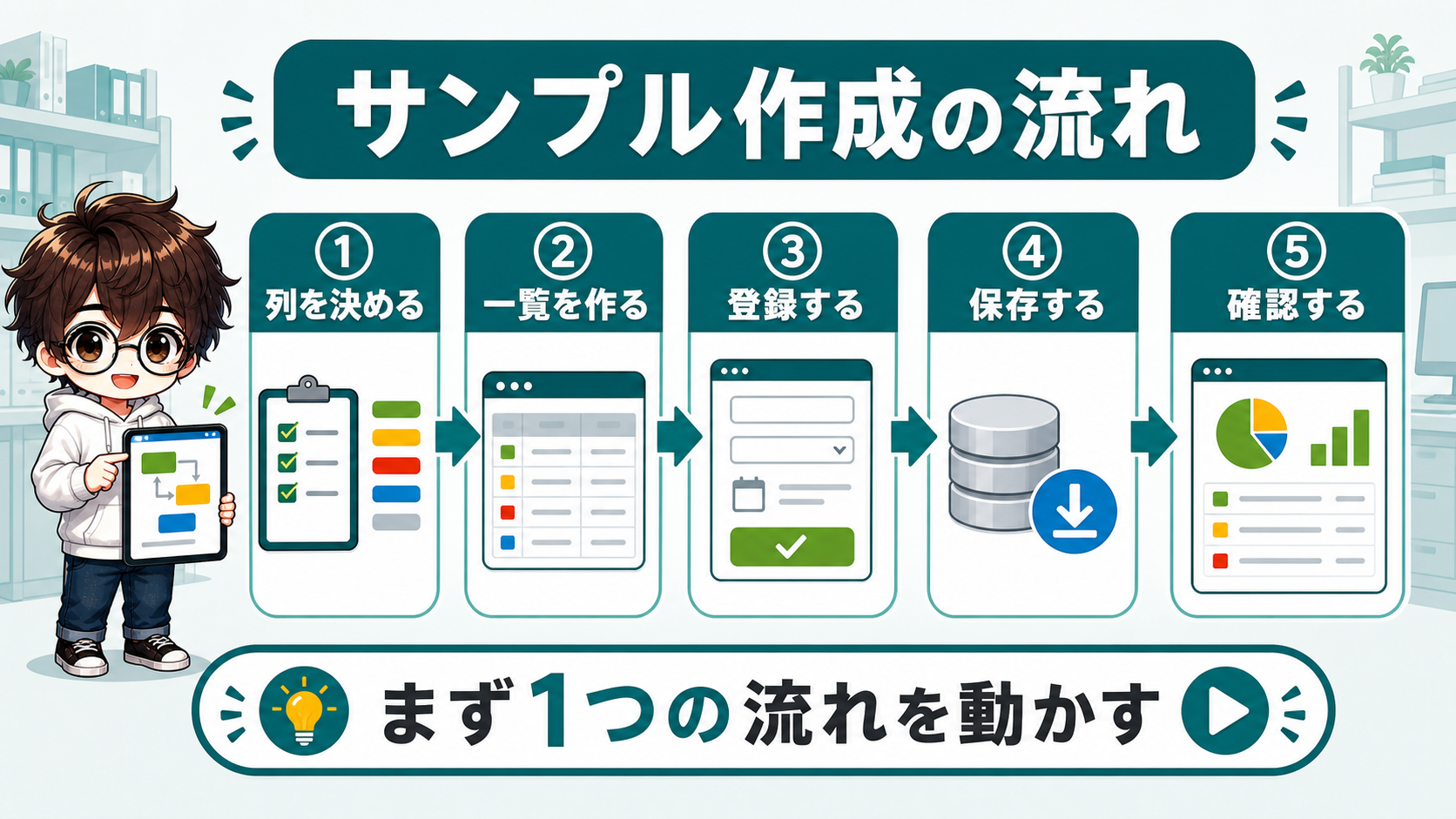
作りたいアプリ例が決まったら、データ、画面、保存、確認の順に作ります。最初から完成形を目指さず、まず1つの登録フローを動かすことが大切です。
必要な列を決める
サンプルアプリを作る前に、必要な列を決めます。
PowerAppsは画面から作り始めることもできますが、データが曖昧だとあとで迷います。
日報なら、日付、担当者、作業内容、進捗、コメント。
点検表なら、点検日、設備、項目、結果、写真、対応状況。
備品管理なら、備品ID、備品名、状態、利用者、返却期限。
このように、業務ごとに必要な列を先に出します。
列名は、現場が分かる言葉にします。
列設計が整理されると、画面も作りやすくなります。
サンプルアプリは、画面からではなく「どんなデータを残すか」から考えると安定します。入力項目、一覧で見たい項目、検索したい項目を分けて整理しましょう。
一覧 詳細 登録画面を作る
次に画面を作ります。
最初は、一覧、詳細、登録の3画面で十分です。
一覧画面では、Galleryでデータを表示します。
検索ボックスやドロップダウンで絞り込みできると便利です。
詳細画面では、選択した1件の内容を表示します。
登録画面では、入力項目を並べて保存します。
画面を増やしすぎると、初心者は迷いやすいです。
3画面構成を基本にして、必要になったら承認画面や集計画面を足します。
たとえば、一覧の検索は次のような考え方です。
Filter(
    Reports,
    StartsWith(Title, txtSearch.Text)
)
実際にはデータソースや列の種類によって調整が必要ですが、最初は検索と一覧の関係を理解するところからで十分です。
PatchやFormで保存する
保存方法は、大きくFormとPatchに分けて考えます。
Formは、データソースに対して登録や編集を作りやすい方法です。
Patchは、保存処理を細かく制御したいときに使いやすいです。
Microsoft LearnのPatch関数では、データソースのレコードを作成または変更する関数として説明されています。
サンプルアプリでは、最初はFormで作ってもよいです。
履歴追加や複数リスト更新が必要になったら、Patchを使うと柔軟です。
たとえば、問い合わせ履歴を追加するなら、次のような考え方になります。
Patch(
    Inquiries,
    Defaults(Inquiries),
    {
        Title: txtTitle.Text,
        Category: ddCategory.Selected.Value,
        Status: "未対応",
        CreatedAt: Now()
    }
)
保存後は、成功通知を出し、入力欄をクリアします。
失敗時は入力内容を消さず、エラーを表示します。
保存結果が見えないと、利用者は二重登録しやすいです。
二重登録を防ぐため、保存ボタンの連打対策も考えておきます。
無料テンプレを自社向けにカスタマイズするコツ

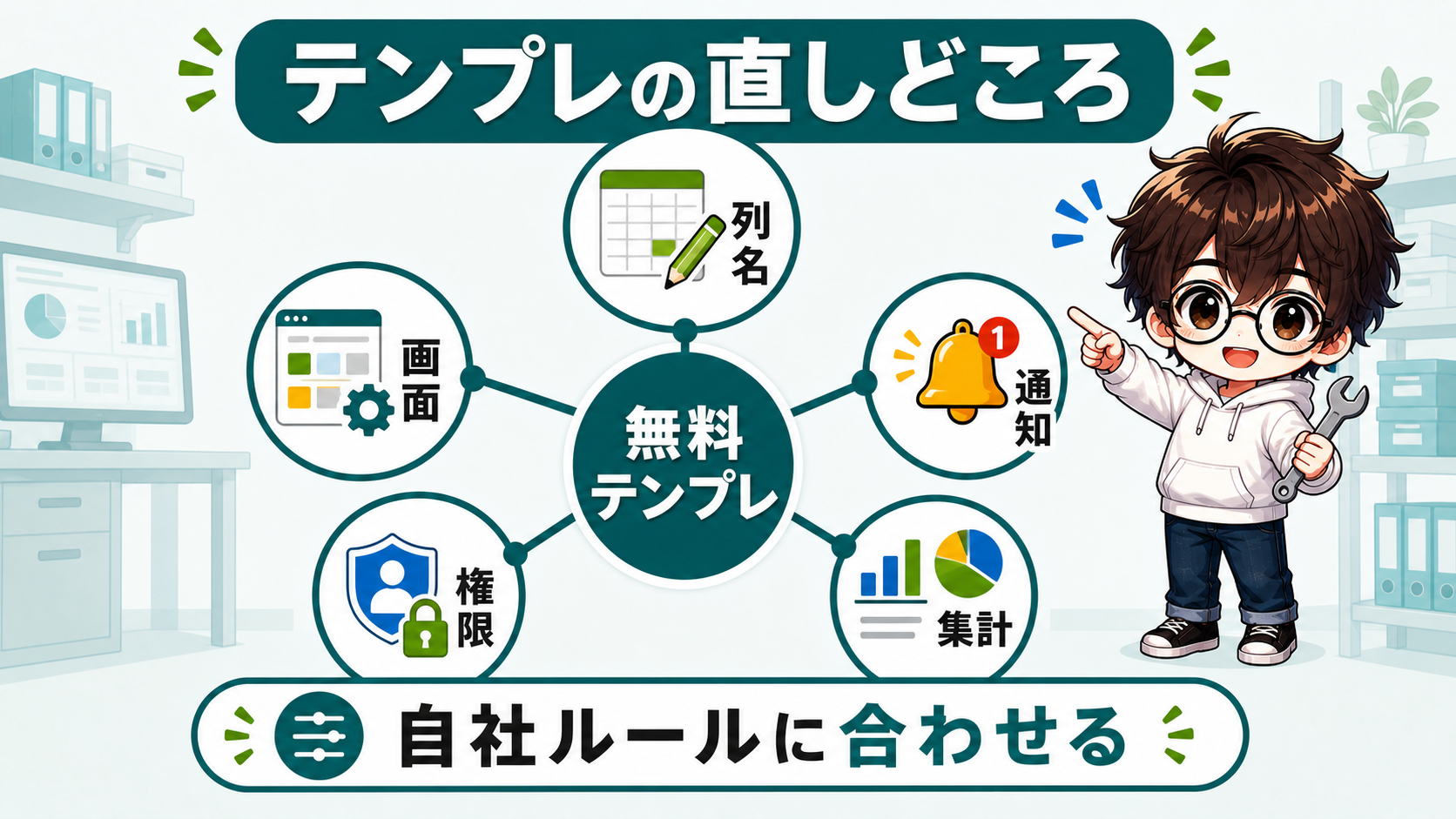
無料テンプレは、業務のたたき台として使うと効果的です。列名、画面、通知、権限、集計を自社ルールに合わせて直すことで、本番運用に近づけられます。
列名と選択肢を自社用語に変える
テンプレを使うときに最初に見るのは、列名と選択肢です。
列名が自社の言葉と違うと、現場が迷います。
たとえば「ステータス」という列を、自社では「対応状況」と呼んでいるかもしれません。
「カテゴリ」ではなく「区分」という言葉を使っているかもしれません。
小さな違いに見えますが、毎日使うアプリでは効きます。
自社用語に直すだけで、使いやすさは上がります。
選択肢も見直します。
未対応、対応中、完了のように、状態は選択肢で固定します。
自由入力にすると、未完了、未対応、対応待ちのように表記が割れます。
表記が割れると、一覧や集計が崩れます。
通知と承認を足す
テンプレに慣れてきたら、通知や承認を足します。
日報なら、提出時に上長へ通知します。
点検表なら、NGが出たときだけ管理者へ通知します。
備品管理なら、返却期限を過ぎたときに利用者へ通知します。
在庫管理なら、最低在庫を下回ったときに担当者へ通知します。
ただし、通知は増やしすぎないようにします。
通知過多になると、誰も見なくなります。
最初は、重要なものだけに絞ります。
承認も同じです。
すべての登録に承認を入れると重くなるため、金額が高い申請や、NG点検の対応だけに絞るのが現実的です。
委任と権限を確認する
サンプルアプリを本番運用に近づけるときは、委任と権限を確認します。
Microsoft Learnの委任の概要では、大きなデータセットを扱うときに、サーバー側で処理できる式を使う重要性が説明されています。
サンプルでは問題なく動いても、データが増えると検索や絞り込みが重くなることがあります。
一覧画面では、日付、担当者、状態、カテゴリなどで先に絞る設計にします。
権限も重要です。
管理者だけがマスタを編集できる、利用者は登録だけできる、閲覧者は一覧だけ見られる、という役割分担を決めます。
管理者、利用者、閲覧者を分けると、テンプレを本番へ近づけやすいです。
サンプルから本番化するときの確認項目は、次の通りです。
| 確認項目 | 見るポイント |
|---|---|
| 列設計 | 自社の項目に合っているか |
| 画面 | 現場で迷わず入力できるか |
| 通知 | 本当に必要な通知だけか |
| 権限 | 誰が編集できるか |
| 委任 | データが増えても検索できるか |
本番化する前に、この5つを見ておくと安心です。


PowerApps サンプルアプリに関するよくある質問
まとめ
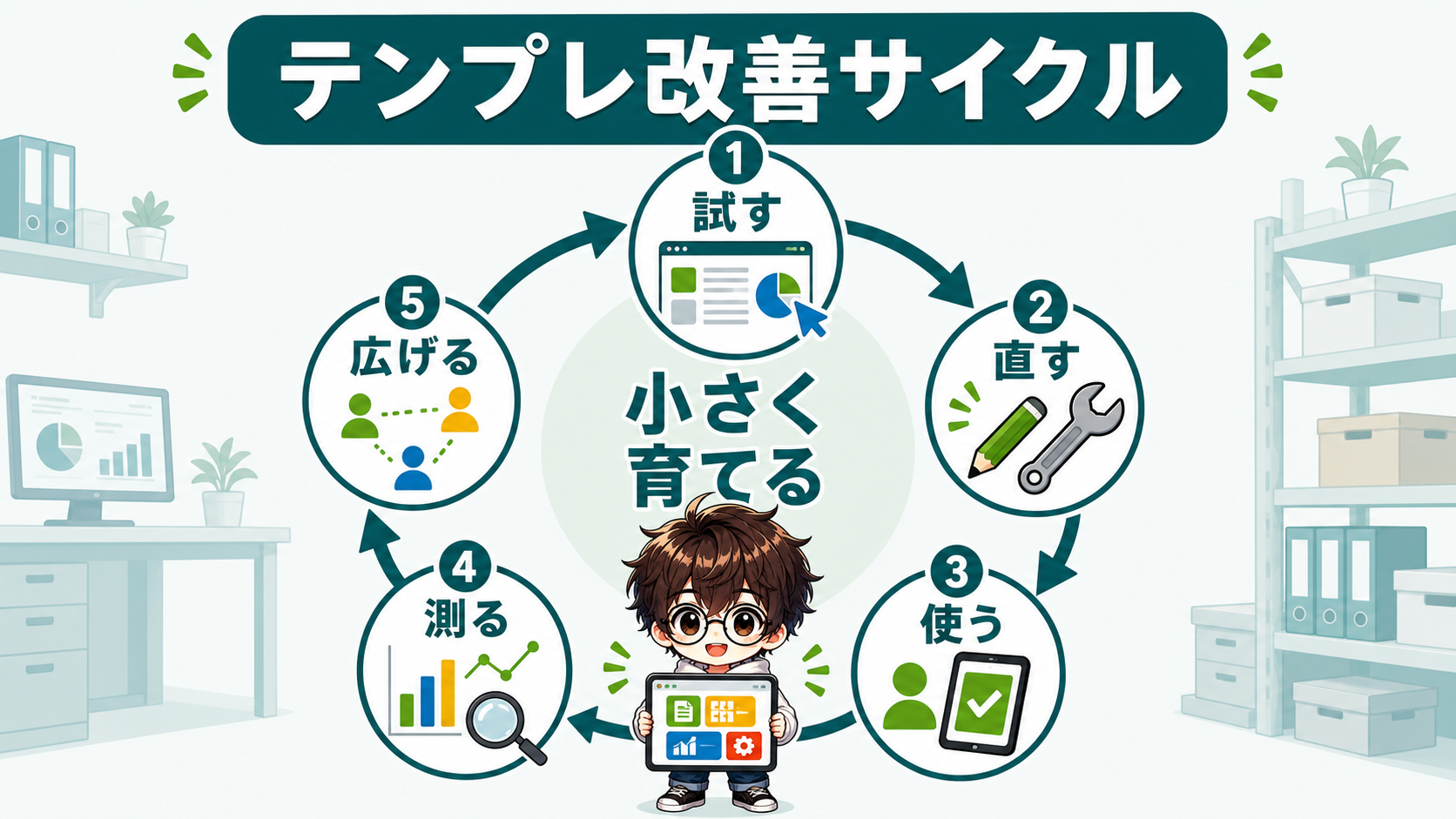
PowerAppsのサンプルアプリは、学習にも業務改善にも使える便利なたたき台です。
まずは日報、点検表、備品管理のような身近な業務から始め、入力、一覧、履歴の基本を押さえると理解しやすくなります。
無料テンプレをそのまま使うのではなく、自社の列名、画面、通知、権限へ合わせて直し、現場で使えるアプリに育てていきましょう。