
社内の問い合わせ対応を自動化したいけれど、Copilot Studio で何ができるのか分からず悩んでいませんか?
Copilot Studio は、社内データと連携し、業務フローの自動化までこなすローコードAIエージェント基盤です。
基本機能や2025年以降の最新料金、導入時の注意点を整理したので、自社導入の判断に役立ててくださいね。
PowerAppsをもっと効率的に学びたいと考えている方には、Udemyのオンライン講座がおすすめです。
初心者向けのコースが充実しており、動画で実践的に学べるため、独学よりもスムーズにスキルを習得できます。
特に、PowerAppsの基本操作や関数の使い方を体系的に学びたい方に最適です。

Copilot Studioの概要と従来のチャットボットとの違い
AIエージェントという言葉が広がる中で、Copilot Studio がどのような立ち位置のツールなのか気になりますよね。
まずは基本概要と、従来のチャットボットや Microsoft 365 Copilot との違いから見ていきましょう。自社に適した活用イメージが掴みやすくなりますよ。
AIエージェントとワークフローをローコードで構築できるスタジオ
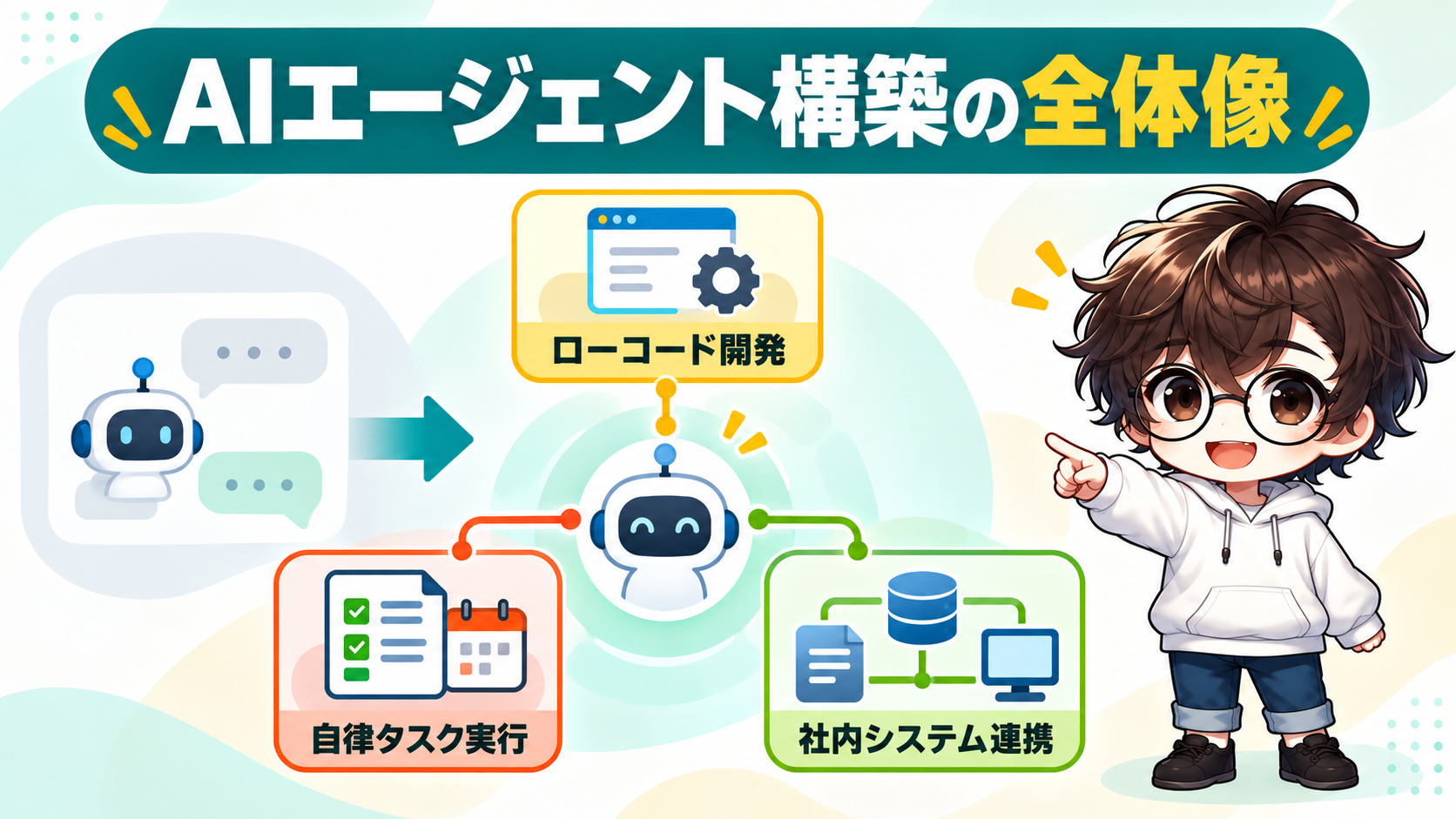
Microsoft Copilot Studio は、高度な AI を搭載したエージェントと業務ワークフローを統合管理できる開発スタジオです。
公式ドキュメントでは、次のようにその役割が定義されています。
Copilot Studioは、AI搭載のエージェントやワークフローの構築と管理のためのグラフィカルでローコードなスタジオです。 エージェントやワークフローを構築し、組織のデータやシステムに接続し、ユーザーがすでに活動しているチャネルに公開します。
Microsoft Learn
このスタジオ最大の強みは、画面を見ながら直感的に操作できるローコード開発環境にあります。
専門的なプログラミング知識がない担当者でも、業務課題を解決するエージェントを素早く形にできるんですよ。
さらに、プロの開発者が必要とする高度な拡張性も備えています。
業務を自動化するワークフローの設計から社内システムへの接続まで、同一スタジオ内で完結できる点も大きな特徴ですね。
日常のチャットツールや Web サイトへボットをスムーズに公開でき、現場への定着も進みやすいです。
Power Platform の一角として、アプリやフローと緊密に連携できる統合基盤となっています。
汎用AIのMicrosoft 365 Copilotと業務特化型Copilot Studioの役割分担
名前がよく似ているため、「Microsoft 365 Copilot」と何が違うのか疑問に思う方も多いのではないでしょうか。
両者はどちらかを選ぶ競合関係ではなく、目的や利用場面が大きく異なるツールなんですよ。
Microsoft 365 Copilot は、Word や Excel などの日常業務を手助けしてくれる汎用AIアシスタントです。
一方の Copilot Studio は、自社固有の社内規定や業務マニュアルに直結した専用AIエージェントを構築する開発基盤です。
特定の業務手続きを代行させるなど、組織の課題に合わせた業務特化型の仕組みを柔軟に仕立てられます。
| 比較項目 | Microsoft 365 Copilot | Copilot Studio |
|---|---|---|
| 主な目的 | 日常業務の作業効率化 | 業務課題に特化したエージェント構築 |
| 参照データ | 一般的な知識や個人のM365データ | 独自の社内ドキュメントや基幹システム |
| カスタマイズ | アシスタントとしての標準機能を利用 | ローコードで対話やアクションを独自設計 |
| 展開の範囲 | 全社共通の個人向けアシスタント | 業務部門や特定用途に合わせた組織展開 |
全社共通の作業支援には Microsoft 365 Copilot を使い、自社独自の業務効率化には Copilot Studio で専用ボットを構築するという使い分けがスマートですね。

Copilot Studio は、自社データや業務フローと直結した専用の AI エージェントをローコードで作れる開発プラットフォームなんですよ。
Copilot Studioで何ができるのか?主な機能と活用例
Copilot Studio の実力を引き出すには、具体的にどのような業務を任せられるのか把握することが大切です。
代表的な3つのコア機能と実務での活用シナリオを詳しく見ていきましょう。社内問い合わせ対応から日常のルーティンワークまで、自動化できる範囲が具体的に見えてきますよ。
SharePointや独自ファイルをナレッジにした精度の高い回答生成
従来のチャットボットでは、質問と回答の組み合わせ(FAQデータ)を1つずつ手作業で登録する必要があり、準備や更新に膨大な手間がかかっていました。
Copilot Studio では、社内にある既存ドキュメントをナレッジソースとして指定するだけで、AI が内容を読み取って自動で回答を生成してくれます。
指定できる情報源は幅広く、公開 Web サイトや SharePoint、OneDrive for Business などのクラウドストレージに対応しています。
さらに、手元にあるファイルを直接ドラッグ&ドロップでアップロードすることも可能ですよ。
対応している主なファイル形式
– PDFファイル(.pdf)
– Wordドキュメント(.doc / .docx)
– PowerPointスライド(.ppt / .pptx)
– Excelブック(.xlsx)
この仕組みを支えているのが、生成回答ノード(ドキュメントから回答を自動生成する機能)です。
個別の対話シナリオを用意していなくても、登録されたナレッジに基づいて自然な日本語で回答を出力してくれます。
用意したトピックに当てはまらない質問が届いた場合でも、フォールバックシステムトピックとして生成回答ノードが働くため、案内漏れを防いで問い合わせ対応の負担を大きく減らせますよ。
Power Automateと連携したエージェントフローによる業務タスクの自動化
Copilot Studio の真価は、単なる質問への回答にとどまらず、実際の業務処理を実行できる点にあります。
スタジオ内で作成したフローや Power Automate のクラウドフローを自動化フローとして登録することで、エージェントが自律的に外部サービスを呼び出せるようになります。
例えば、「有給休暇の残日数をシステムから取得してチャット内で回答する」「承認依頼を関係者へ送信する」といった作業を、会話の流れの中で代行してくれるんですよ。
あらかじめ決めた手順を確実に実行するワークフローと、柔軟に対話を進める生成 AI が組み合わさることで、確実性と柔軟性を両立した自動化が実現します。
データ入力や集計など、これまで手作業で行っていたルーティン業務をエージェントに任せられますよ。
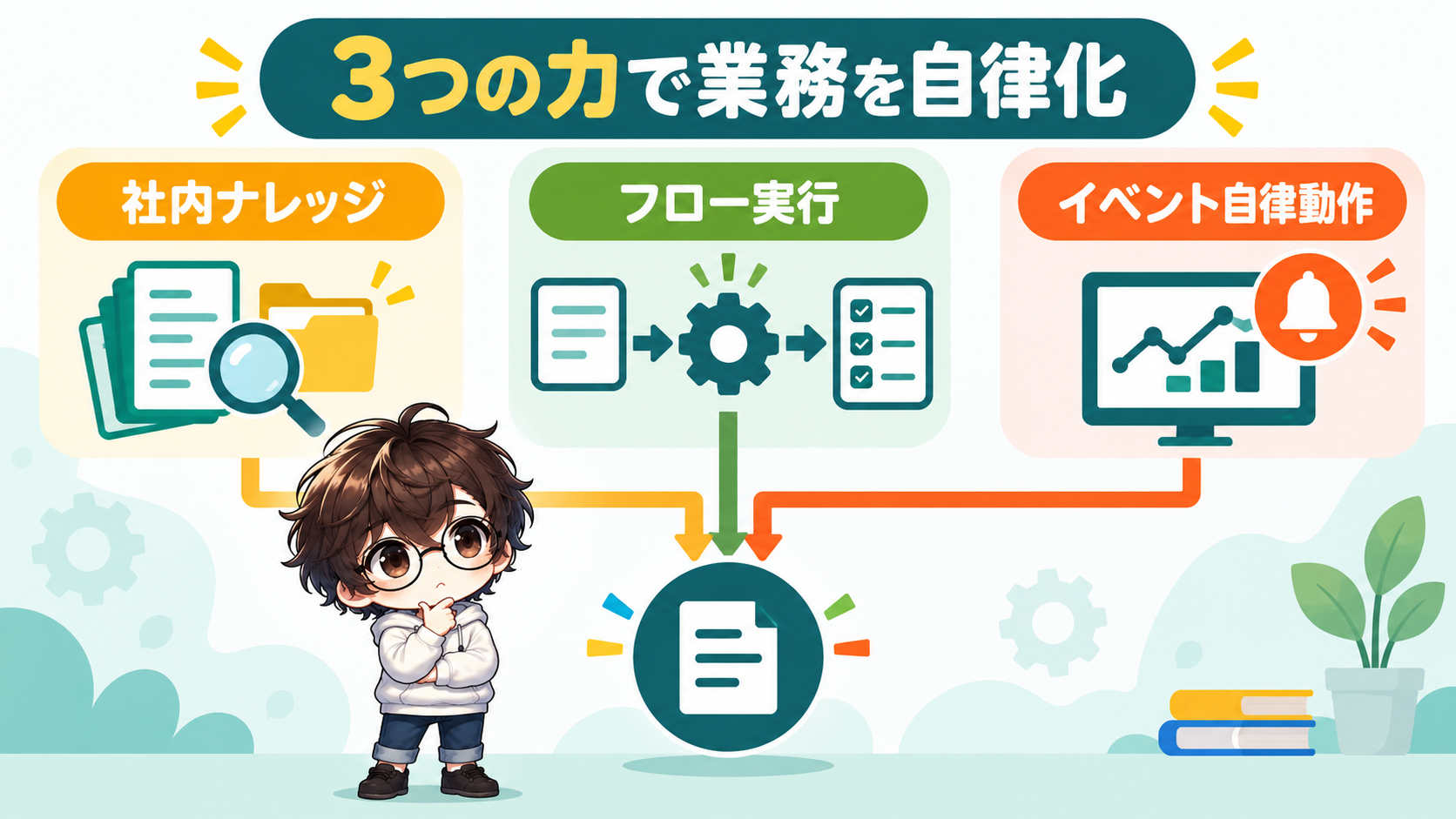
指示待ちを超えてトリガーで動く自律型エージェントの実現
これまでの AI アシスタントは、人間がチャット画面で質問や指示(プロンプト)を入力してから動き出す「指示待ち型」が主流でした。
現在の Copilot Studio では、一歩進んでバックグラウンドで自律的に業務を遂行する自律型エージェントの設計が可能です。
自律型エージェントは、あらかじめ設定されたイベントトリガーによって起動します。
ユーザーからのチャット入力を待つことなく、データの更新やメールの受信などを検知して自ら判断し、必要なタスクを実行するんですよ。
これらのエージェントは、定義されたトリガー、指示、ガードレールを用いて、イベントを認識し、意思決定を行い、自律的にタスクを実行します。 会話の中でのみ応答するのではなく、バックグラウンドで継続的にデータを監視し、条件に応じて反応し、規模に応じたワークフローを実行します。
Microsoft Learn
勝手に暴走してしまわないよう、明確な指示やガードレール(安全運用のための制限枠)、限定されたアクセス権限のもとで動作します。
監査ログもしっかり残るため、社内業務でも安心してバックグラウンド処理を任せられますね。
ドキュメント検索だけでなく、Power Automate 連携や自律監視によって、実際の業務手続きまで自動でやり切れるのが強みです。
作成したCopilotエージェントの公開チャネルとPower Appsへの埋め込み
せっかく便利なエージェントを作っても、現場が普段使っている場所に配置できなければ浸透しませんよね。
まずは作成から公開までの流れを押さえた上で、Teams や Power Apps の画面へ組み込む具体的な手順を確認していきましょう。業務動線に AI を自然と組み込めますよ。
Teamsや社内Webサイトなど複数プラットフォームへの展開
Copilot Studio におけるエージェント作成の流れは直感的です。スタジオ上でエージェントを新規作成し、ナレッジやトピックを設定したら、テスト画面ですぐに対話精度を確かめられます。
テストで問題がなければ、目的のプラットフォームへ発行(公開)するだけで運用をスタートできますよ。
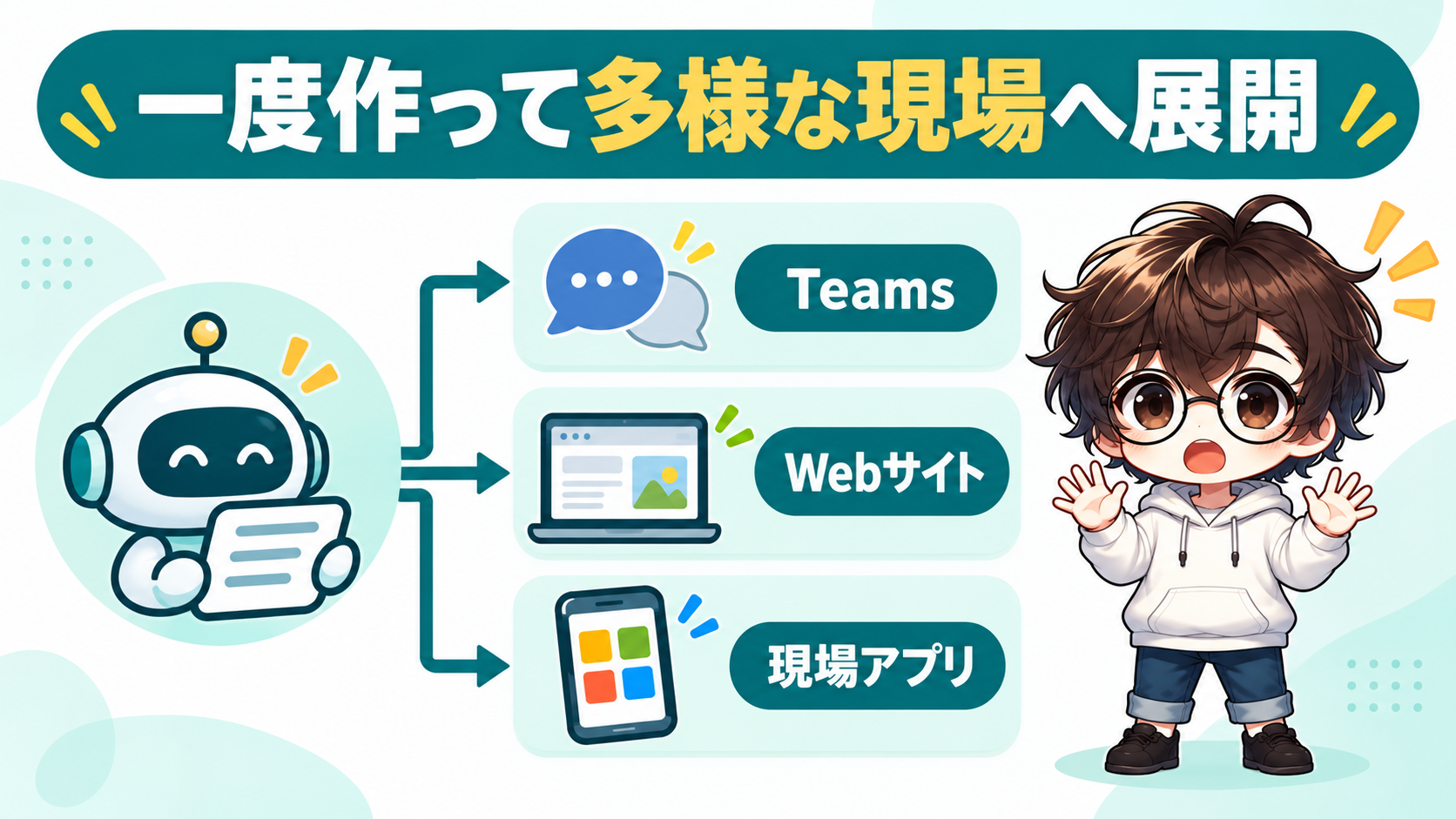
多様なユーザー環境に対応できるよう、柔軟なマルチチャネル展開が用意されています。
発行できる主なチャネル
– Teams(社内チャットツール)
– 社内ポータルなどの Web サイト
– モバイルアプリ
– Microsoft Copilot
エージェントに新しいナレッジを追加したり設定を変更したりした際も、スタジオ内で再発行を行えば、接続している全チャネルへ最新状態が一括反映されます。
チャネルごとに個別更新する手間がかからないため、管理者の負担を抑えながら迅速に改善を回せるのが嬉しいところですね。
Power Appsキャンバスアプリにチャットボットコントロールを追加する連携
当ブログの読者にとって特に注目したいのが、Power Apps で作成した社内アプリとの連携です。
Power Apps のキャンバスアプリや、モデル駆動型アプリのカスタムページには、画面部品としてチャットボットコントロールを配置できます。
公開した Copilot Studio のボットを指定するだけで、自作した業務アプリの画面内にチャットウィンドウの画面内埋込ができるんですよ。
例えば、工場の点検アプリにボットを埋め込んでおけば、点検員が画面を開いたまま「このエラーコードの対処手順を教えて」と質問できます。
わざわざ別のチャットツールを立ち上げて画面を行き来する必要がなくなるため、現場の入力作業やトラブル対応が格段にスムーズになりますね。
日常的に使う業務アプリに AI が統合され、現場の疑問解消スピードが格段に上がりますよ。
Teams や Webサイトはもちろん、Power Apps アプリの画面内に直接埋め込めるので、日々の業務動線を崩さずに使えますよ。
料金とライセンスはどう決まるのか?クレジット課金とツールの選び分け
導入を検討する上で一番気になるのが、ライセンス体系や課金の仕組みですよね。
2025年9月以降の最新仕様や、管理者・作成者・エンドユーザーそれぞれのライセンス条件を整理しました。手軽な Agent Builder との使い分けも分かるので、導入計画が立てやすくなりますよ。
共通通貨Copilotクレジットによる課金と前払いパックの基本
Copilot Studio では、機能全体で利用される共通の通貨としてクレジットが採用されています。
公式ドキュメントによると、2025年9月1日からエージェントの共通通貨が従来の messages から Copilot クレジットへと移行しました。前払いパックあたりの数量や料金形態に変更はなく、以下の方法で取得できます。
- 従量課金制メーターによる利用
- 事前購入プラン
- Copilot クレジット前払いパックサブスクリプション
さらに見逃せないのが、Microsoft 365 Copilot と組み合わせた際のコストメリットです。
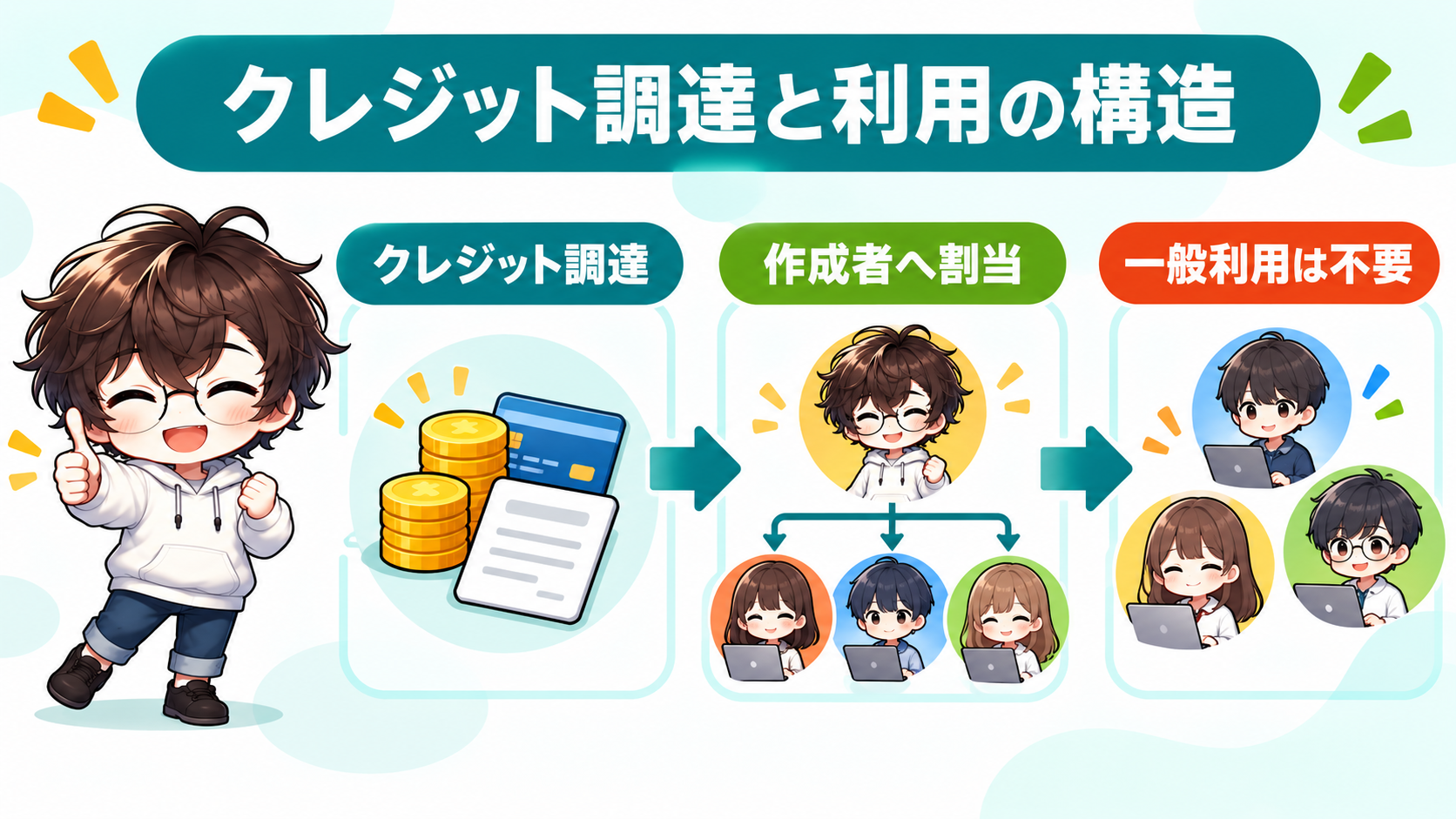
すでにライセンスを持つ M365 Copilot ユーザーがエージェントを利用する場合、従来型の回答や生成的回答などはゼロ評価として扱われます。
条件を満たす M365 Copilot ユーザーの利用にはクレジットが消費されず、追加コストなしでエージェントを活用できる嬉しい仕様なんですよ。
作成者ライセンスとテナントライセンスの違いおよびエンドユーザーの利用条件
社内で導入を進める際は、「誰にどのライセンスが必要なのか」を整理しておくことが大切です。
まず、組織全体で契約する組織契約(テナントライセンス)があります。テナント管理者が取得し、組織全体の利用基盤を用意します。
次に、エージェントの作成や保守を担当するメンバーに割り当てる作成者向けライセンスです。こちらは Microsoft 365 管理センターから無償で個別割り当てが可能です。
そして最も魅力的なのが、公開されたエージェントを利用する一般社員(エンドユーザー)の扱いです。
公式ドキュメントに明記されているとおり、エージェントを利用する一般ユーザーには購入不要です。エージェントが公開されたチャネルにアクセスできる人なら、誰でも追加ライセンスなしで利用できますよ。
全社展開でも利用者の人数分ライセンスを購入する必要がなく、組織全体へ低コストで普及させやすい設計です。
簡易作成のAgent Builderと本格的なCopilot Studioの使い分け基準
Microsoft 365 Copilot を契約している環境では、簡易ツールである「Agent Builder」も利用できます。スタンドアロン版の Copilot Studio とどちらを使うべきか迷うこともありますよね。
両者はどちらもエージェントを作成できますが、想定している利用規模や機能の深さが異なります。
| 比較軸 | Agent Builder | Copilot Studio |
|---|---|---|
| 主な対象者 | 個人ユーザー、小規模チーム | 全社の業務担当者、開発者 |
| 展開の規模 | 特定チームや小規模な共有 | 組織全体や社外向けマルチチャネル |
| 連携機能 | 定型的なプロンプトや基本ナレッジ | フロー呼び出しや自律型エージェント |
| ガバナンス | 手軽な作成を優先した管理 | 厳密なライフサイクル管理やアクセス制御 |
日常のちょっとした調べ物を効率化するボットなら、簡易作成ツールで手早く作るのが便利です。
一方、全社規模での問い合わせ対応や、Power Automate と連動した業務手続きの自動化、厳密なアクセス制御が必要な基幹業務には、本格的な Copilot Studio を選択するのが確実ですね。
エンドユーザー用の個別ライセンスは不要で、M365 Copilot 保有者の利用はゼロ評価扱いになるなど、費用対効果が高い設計なんですよ。
導入時に把握しておくべき制限事項とセキュリティ境界
業務を大きく効率化してくれる Copilot Studio ですが、事前に制限事項を知っておかないと導入後に思わぬ壁にぶつかります。
SharePoint 連携の上限やセキュリティの仕組み、対応できない範囲を押さえておきましょう。事前の準備がスムーズになりますよ。
SharePointナレッジにおける登録上限とサポート対象ファイルの制限
社内ナレッジの置き場所として最もよく使われる SharePoint ですが、生成オーケストレーションを利用する際には仕様上の上限があります。
各エージェントに登録できる SharePoint サイトの URL は、最大25個までに制限されています。社内のあらゆるサイトを無制限に放り込めるわけではないため、参照先の厳選が必要ですね。
また、Web ページの形式にも注意が必要です。サポートされているのは最新のページ(モダン ページ)のみとなっています。
回答生成のサポート対象外となるページ形式
– SPFx(SharePoint Framework)コンポーネントを含むモダン ページ
– 従来のASPX ページのコンテンツ
社内の古いイントラサイトに従来の ASPX ページが残っている場合、そのままでは AI の回答生成に使われません。
登録するファイルについても、Word ドキュメント(DOCX)、PowerPoint(PPTX)、PDF といったサポート対象形式に沿って事前に整理しておきましょう。
社内アクセス権限に応じた回答トリミングとEntra IDによる認証管理
社内ドキュメントを AI に読み込ませる際、権限のない社員に機密情報が見えないか不安になりますよね。
Copilot Studio では社内権限に応じたセキュリティ境界が敷かれており、公式でも安全仕様が明記されています。
このオプションを使うことで、エージェントはユーザーがアクセス権限を持つコンテンツのみを表示します。 ユーザーがコンテンツへのアクセス権限を持っていない場合、エージェントは「応答なし」と応答します。最低限、ユーザーはコンテンツにアクセスするためにSharePointサイトまたはリストの 読み取り 権限を持っている必要があります。
Microsoft Learn
このように、ユーザー自身が閲覧権限を持たないファイルについては、AI が応答なしと判断する回答トリミングが働きます。
役職や部署ごとの情報管理がそのまま維持されるため、機密漏洩を防げる安心設計です。
さらに、Microsoft Entra ID(認証基盤)による手動認証を設定できるほか、公開前に脆弱性やデータ流出のリスクを検知するリスク検知機能も備わっています。
ナレッジにない情報への回答や高度な画面カスタマイズにおける制約
導入前に理解しておきたいのが、Copilot Studio の「できないこと」です。万能の魔法ではないため、ツールの限界を知っておくことが失敗を防ぐポイントになります。
まず、登録したナレッジに存在しない専門知識については、正確な回答ができません。誤った情報を防ぐ制御が働くため、ナレッジ外の質問には回答不可となるのが基本です。
AI に質の高い仕事をしてもらうには、社内ドキュメント自体の最新化と継続的なメンテナンスが欠かせません。
また、チャットウィンドウの見た目や操作感についても、標準の UI を超えて自由にデザインを作り込むような高度な画面カスタマイズには制約があります。
外部システムとの連携時も、API やフローの設計に依存する部分があるため、標準機能の範囲を活かした現実的な設計を心がけるのが成功の秘訣ですよ。
権限のないデータは自動で除外される安心設計ですが、SharePoint の登録上限やページ形式の制約には注意が必要です。
Copilot Studioに関するよくある質問


まとめ
Copilot Studio は、社内ドキュメントを活用した回答生成からフロー自動化、自律監視までをローコードで実現するAI基盤です。
一般ユーザーの利用に追加ライセンスが不要な点も魅力的ですね。
まずは手元の社内マニュアルを使って、最初の小さなエージェント作りから始めてみませんか?