備品管理は、最初はExcelや紙の台帳でも回せます。
ただ、貸出中のPC、返却期限を過ぎた工具、どこにあるか分からない鍵、故障したタブレットが混ざってくると、一気に追いにくくなりますよね。
PowerApps 備品管理アプリは、まず備品台帳と貸出履歴をSharePointに分けて作ると始めやすいです。
無料サンプルに近い最小構成から作り、必要に応じてQRコード、返却通知、権限を足していく流れが現実的です。
PowerApps備品管理アプリの全体像

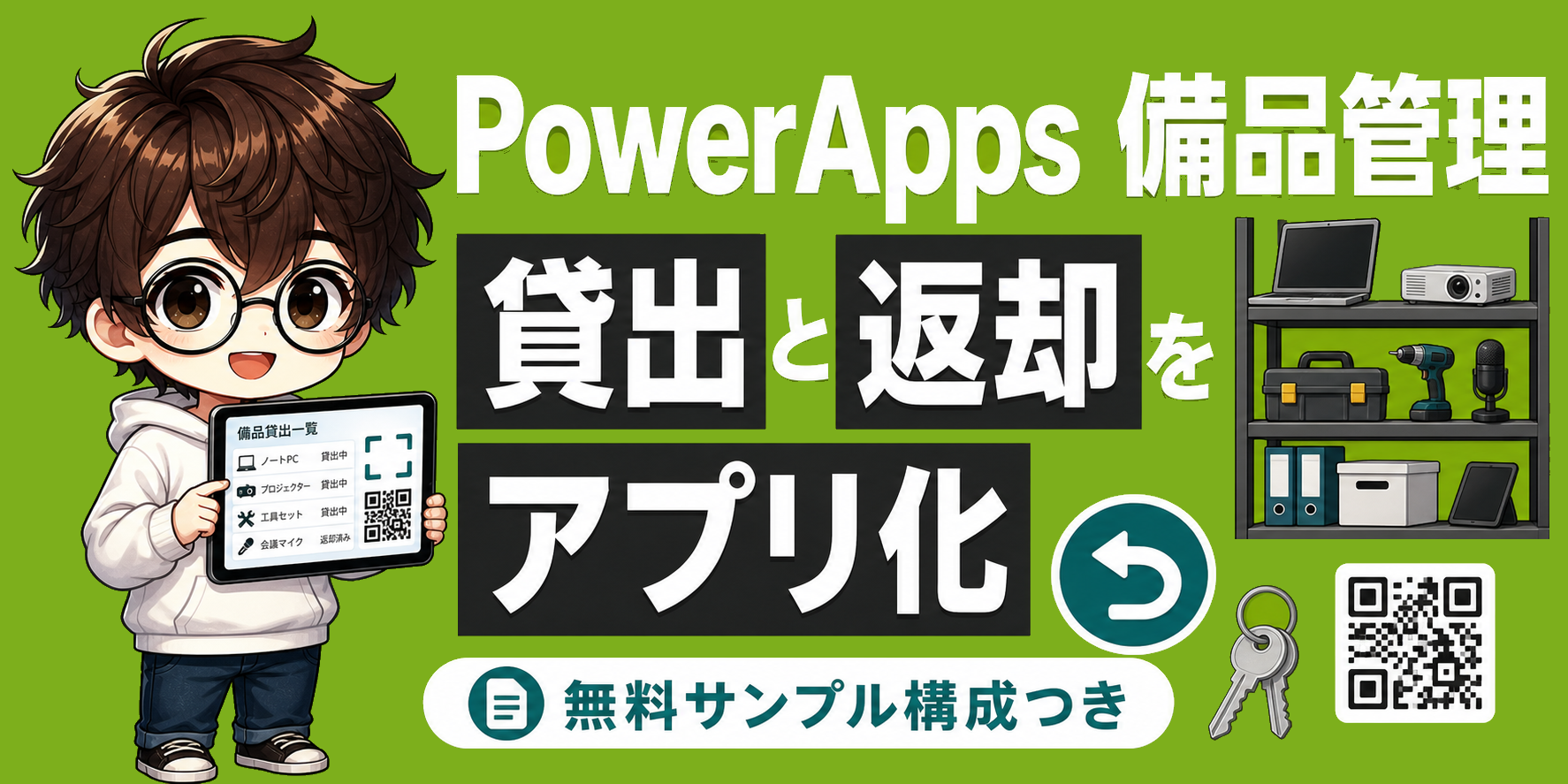
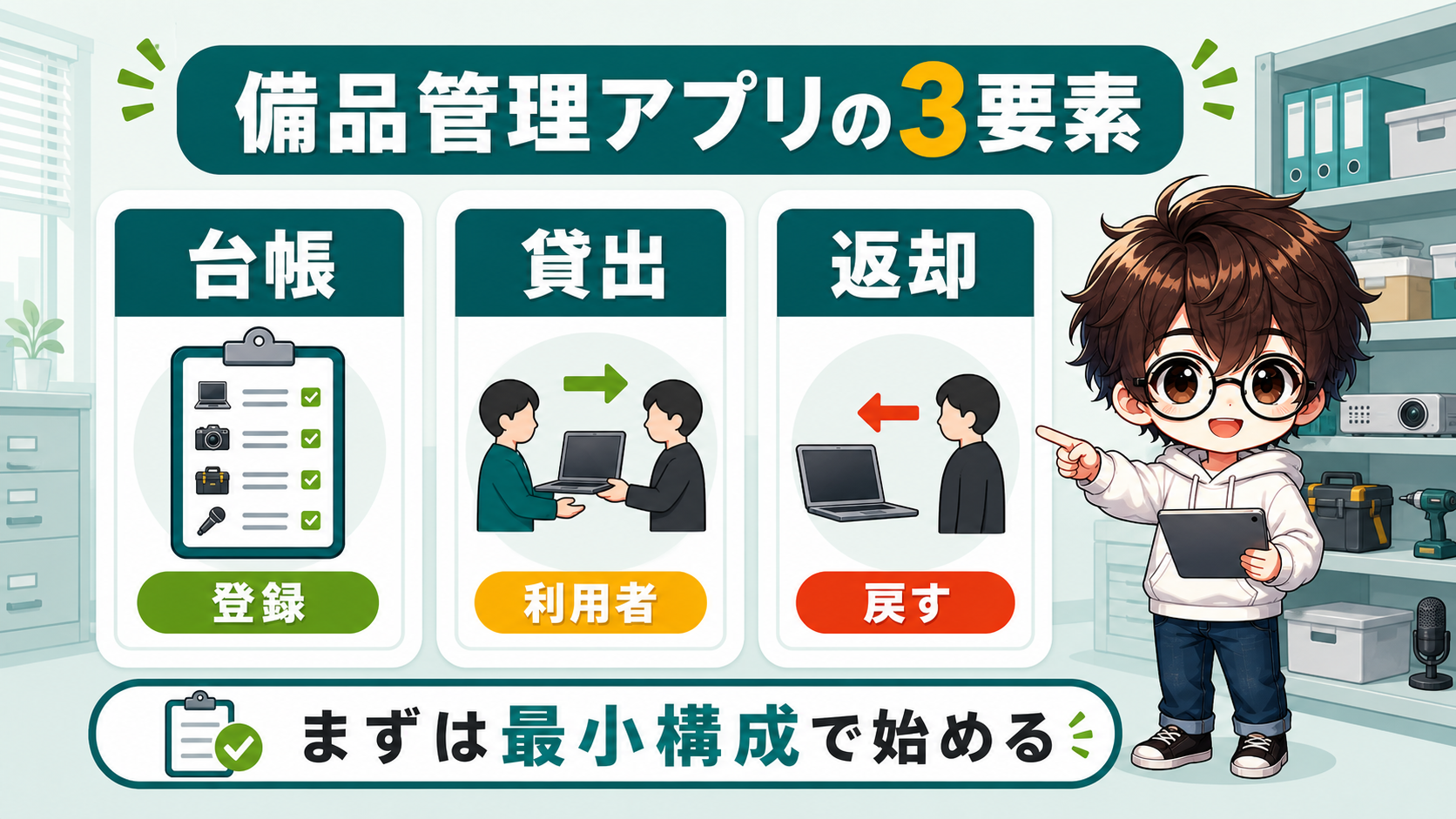
備品管理アプリは、備品台帳、貸出、返却の3つを分けると作りやすいです。最初から多機能にせず、無料サンプルのような最小構成で動かしてから、必要な機能を足していきます。
備品管理アプリでできること
PowerAppsで備品管理アプリを作ると、備品の所在、貸出状況、返却期限、故障や廃棄の状態をまとめて見られます。
たとえば、ノートPC、工具、制服、鍵、タブレット、プロジェクターなどを備品台帳に登録します。
利用者が借りるときは貸出を登録し、戻ってきたら返却を登録します。
紙の台帳では、誰がいつ借りたかは残せても、返却期限を自動で知らせたり、未返却だけを一覧化したりするのは手間です。
PowerAppsなら、スマホやタブレットで貸出返却を入力し、SharePointに履歴を残せます。
MicrosoftのPower Apps概要では、Power Appsはローコードで業務アプリを作り、各種データソースへ接続できるプラットフォームとして説明されています。
備品管理では、この特徴を使って、現場の貸出返却と管理者の確認をつなげます。
備品管理アプリの価値は、台帳をアプリに置き換えることだけではありません。貸出中、未返却、故障中、廃棄済みをすぐ見えるようにすることです。
Excel台帳との違い
Excelの備品台帳は、始めやすいのが強みです。
ただし、複数人で同時に更新したり、貸出履歴を追ったりする場面では崩れやすいです。
ファイルが複数に分かれたり、誰かのローカルPCに古い版が残ったりすると、どれが最新か分かりません。
PowerAppsとSharePointを使うと、台帳はSharePointリストに集約されます。
アプリ画面では、状態、カテゴリ、利用者、保管場所で絞り込めます。
さらに、未返却だけを表示したり、返却期限を過ぎた備品だけを目立たせたりできます。
| 管理方法 | 得意なこと | 苦手なこと |
|---|---|---|
| 紙台帳 | すぐ始められる | 検索、集計、通知が弱い |
| Excel | 一覧管理しやすい | 同時更新と履歴管理が弱い |
| PowerApps | 入力、検索、履歴、通知に強い | 最初の設計が必要 |
最新版不明の状態になると、備品管理はすぐに信用されなくなります。
アプリ化するときは、台帳を1つに集めることが最初の効果です。
最初は無料サンプル構成で始める
備品管理アプリは、最初から承認、棚卸し、修理依頼、発注連携まで入れると重くなります。
まずは無料サンプルに近い最小構成で十分です。
最小構成は、次の3つです。
- 備品台帳を登録する
- 貸出と返却を記録する
- 未返却一覧を確認する
この3つだけでも、紙やExcelよりかなり管理しやすくなります。
最初から完璧に作るより、実際に貸出返却を回して、足りない列や画面を増やすほうが失敗しにくいです。
小さく開始して、あとから通知や承認を足す形が向いています。
SharePointリストで備品台帳を作る

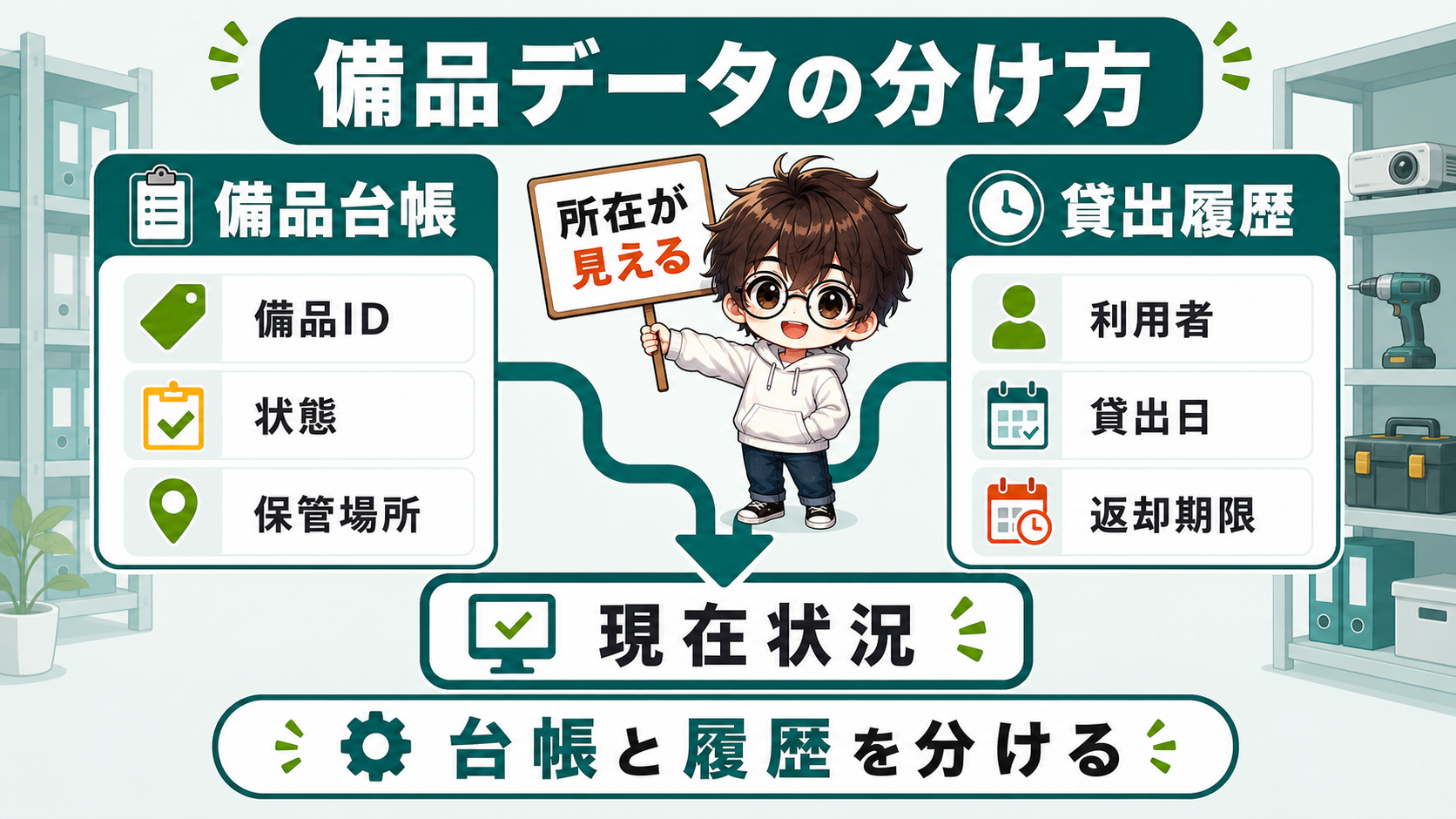
備品管理では、備品そのものの情報と、誰がいつ借りたかの履歴を分けることが大切です。SharePointリストを分けておくと、返却漏れや所在確認がしやすくなります。
備品台帳と貸出履歴を分ける
PowerAppsで備品管理を始めるなら、データソースはSharePointリストが扱いやすいです。
Microsoft LearnのSharePoint接続ドキュメントでは、キャンバスアプリからSharePoint Onlineなどへ接続できることが説明されています。
備品管理では、最低でも備品台帳と貸出履歴を分けます。
備品台帳は、備品そのものの情報です。
貸出履歴は、誰がいつ借りて、いつ返したかの記録です。
1つのリストに全部入れることもできますが、貸出のたびに台帳を上書きするだけだと、過去の履歴が追いにくくなります。
| リスト | 主な列 | 役割 |
|---|---|---|
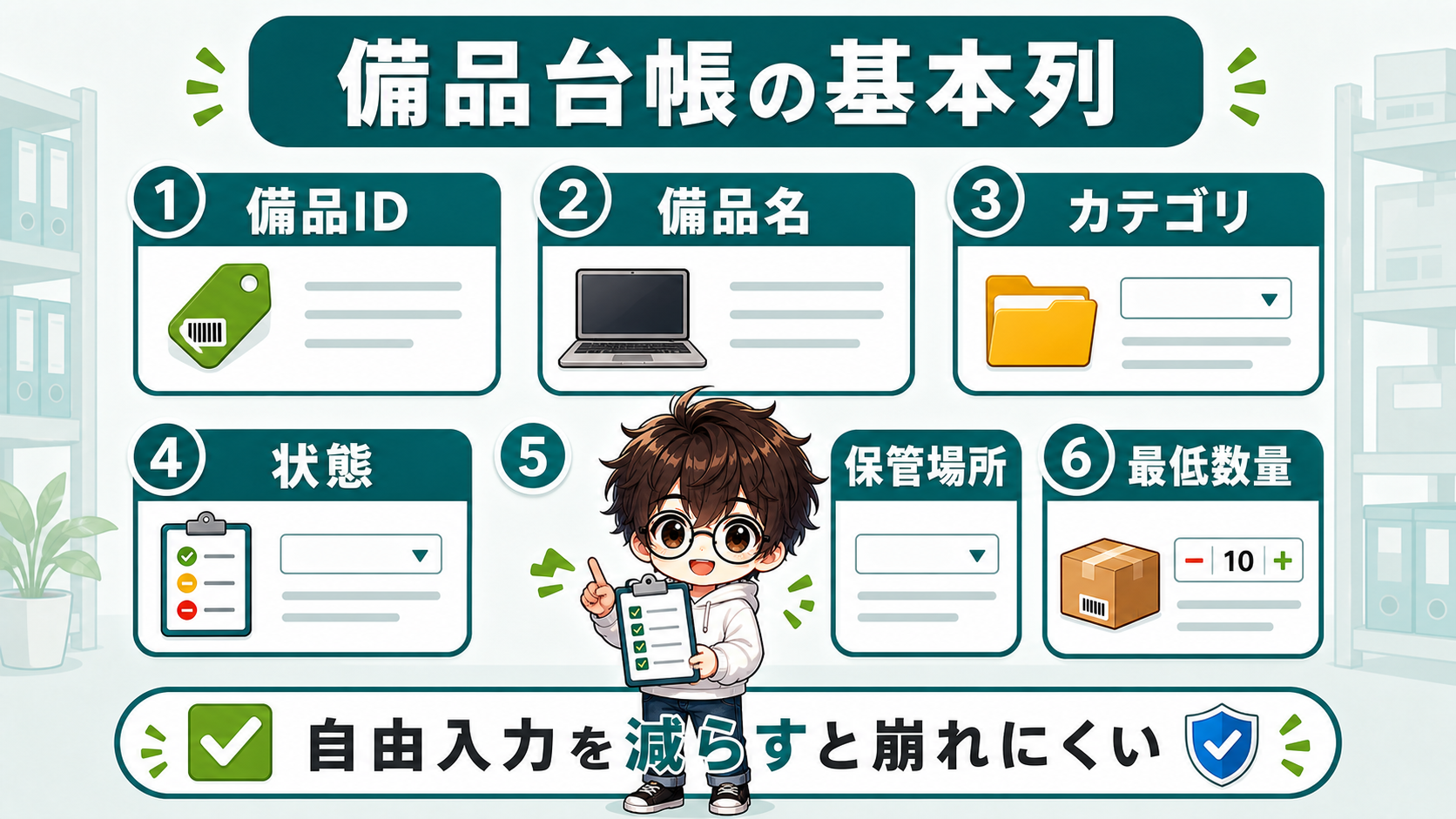
| 備品台帳 | 備品ID、備品名、カテゴリ、状態、保管場所 | 管理対象を固定する |
| 貸出履歴 | 備品ID、利用者、貸出日、返却期限、返却日 | 利用履歴を残す |
| メンテ履歴 | 備品ID、故障内容、対応状況、対応日 | 修理や点検を残す |
最初はメンテ履歴を省いてもよいですが、PCや工具のように故障管理がある備品なら、後から足せるように考えておきます。
台帳と履歴を分けるだけで、備品管理アプリの見通しはかなり良くなります。
備品IDと状態を固定する
備品管理で一番大事なのは、備品名ではなく備品IDです。
備品名は人が読むための名前なので、表記ゆれが起きます。
たとえば「ノートPC A」と「PC-A」が混ざると、検索や集計が崩れます。
備品IDを固定しておけば、QRコードやバーコードにもその値を入れられます。
状態列も最初に決めておきます。
おすすめは、利用可能、貸出中、修理中、廃棄済みです。
| 状態 | 意味 | 画面での扱い |
|---|---|---|
| 利用可能 | 貸出できる | 貸出ボタンを表示 |
| 貸出中 | 誰かが利用中 | 返却ボタンを表示 |
| 修理中 | 利用停止中 | 貸出不可にする |
| 廃棄済み | 管理対象外 | 通常一覧から外す |
自由入力で状態を入れると、貸出中、貸し出し中、貸出などが混ざります。
状態は選択肢にして、アプリ側でボタン表示を切り替えるのが安全です。
返却期限と担当者を持たせる
備品管理でよく困るのは、返却期限と利用者です。
誰に貸しているかが分からないと、備品が戻ってきません。
貸出履歴には、利用者、貸出日、返却期限、返却日を持たせます。
利用者情報は手入力でも始められますが、Microsoft 365のユーザー情報を使うと表記ゆれを減らせます。
Microsoft LearnのOffice 365 Users接続は、ユーザーのプロフィール情報を扱うためのコネクタです。
部署やメールアドレスを使いたい場合に補助的に使えます。
ただし、最初から複雑にしすぎる必要はありません。
最小構成では、利用者名、メール、部署を貸出時に保存できれば十分です。
返却期限を持たせておくと、未返却一覧や通知につなげやすくなります。
貸出返却画面を作る

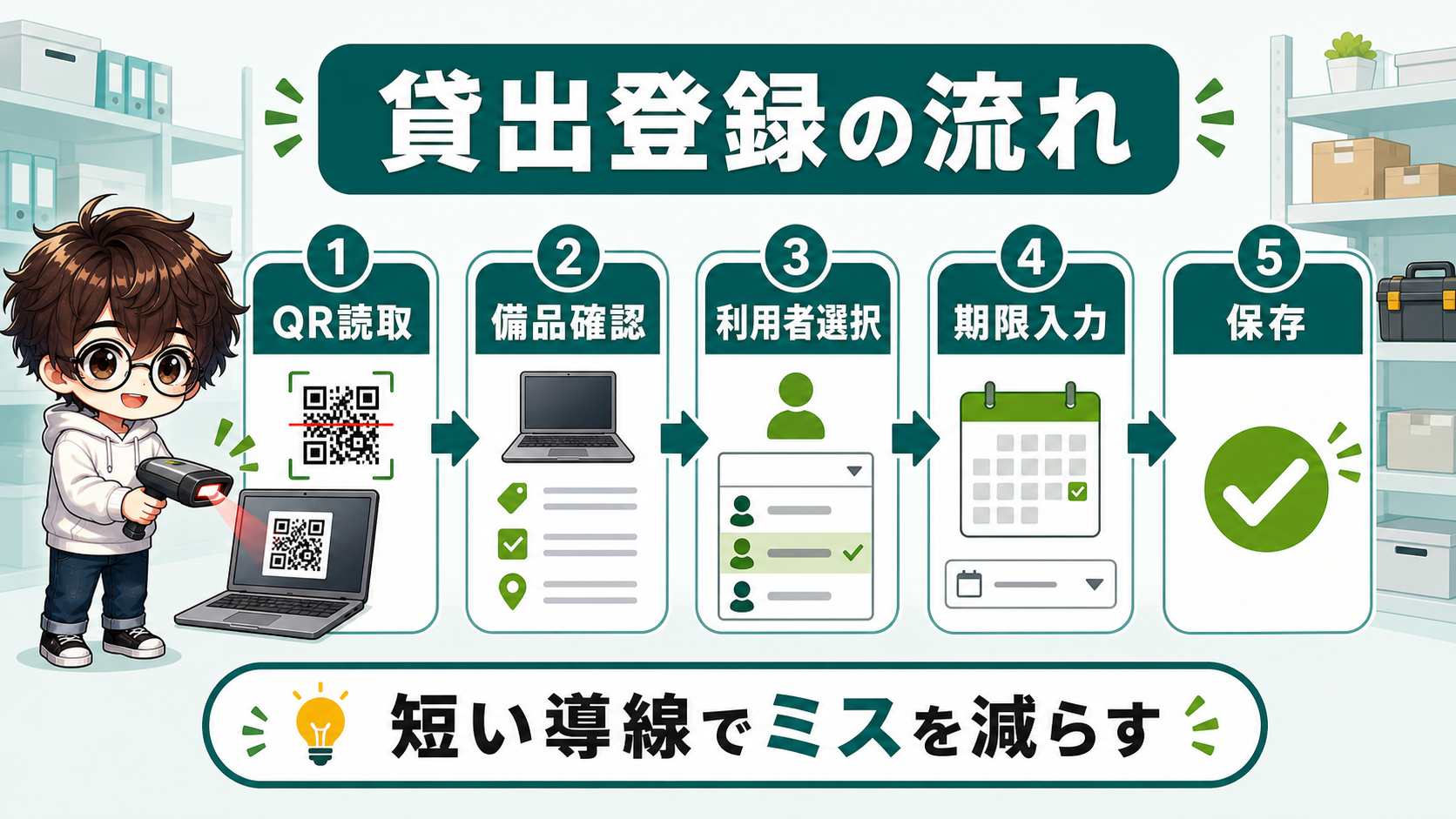
リスト設計ができたら、現場で迷わず貸出と返却を登録できる画面にします。QRコード読み取り、備品確認、利用者選択、保存までの流れを短くすると、入力ミスが減ります。
Galleryで備品を探す
備品管理アプリの入口は、備品一覧です。
Galleryに備品台帳を表示し、備品名、備品ID、状態、保管場所を見せます。
現場では、一覧が長すぎると探すだけで時間がかかります。
検索ボックス、カテゴリ、状態、保管場所の絞り込みを用意します。
よく使う条件は、利用可能、貸出中、返却期限切れ、修理中です。
利用可能だけを表示すれば、貸出できる備品をすぐ探せます。
貸出中だけを表示すれば、誰に貸しているか確認できます。
状態によってカードの色を変えると、管理者が見ても分かりやすいです。
ただし、色を増やしすぎると読みづらくなります。
色だらけにせず、貸出中と期限切れだけを目立たせるくらいがちょうどよいです。
QRコードで備品IDを読み取る
備品IDをQRコードやバーコードにして、備品に貼っておくと入力ミスを減らせます。
Microsoft LearnのBarcode reader controlは、キャンバスアプリでバーコードやQRコードを読み取るためのコントロールです。
備品管理では、QRコードに備品IDを入れます。
読み取った値で備品台帳を検索し、該当備品を画面に表示します。
作業者は、備品名、状態、保管場所を確認してから貸出や返却を登録します。
QRコード読み取りの流れはシンプルです。
- QRコードを読み取る
- 備品IDを取得する
- 備品台帳から該当備品を探す
- 備品名と状態を表示する
- 貸出または返却を登録する
読み取りと確認を分けると、間違った備品への登録を防ぎやすいです。
手入力中心にすると、IDの打ち間違いが起きます。
貸出と返却を同じ画面で扱う
貸出画面と返却画面を完全に分ける方法もあります。
ただ、最初のサンプル構成では、同じ詳細画面で状態に応じてボタンを切り替えるほうが作りやすいです。
備品の状態が利用可能なら、貸出ボタンを表示します。
備品の状態が貸出中なら、返却ボタンを表示します。
修理中や廃棄済みなら、貸出ボタンを非表示にします。
このように、状態から操作を制御すると、誤操作を減らせます。
状態連動にしておくと、画面の説明文を増やさなくても自然に使えます。
貸出時には、利用者、返却期限、用途メモを入力します。
返却時には、返却日、状態、故障メモを入力します。
返却時に故障が分かった場合は、状態を修理中に変えると便利です。
PatchとFormで履歴を保存する
備品管理アプリでは、台帳の編集と貸出履歴の追加を分けると安全です。Formで備品台帳を編集し、Patchで貸出履歴を追加する構成にすると、役割が分かりやすくなります。
台帳編集はFormで作る
備品台帳の編集画面は、Formコントロールで作ると始めやすいです。
Microsoft LearnのEdit formとDisplay formでは、レコードの表示や編集に使うフォームコントロールが説明されています。
備品名、カテゴリ、保管場所、状態、備考などを編集する画面にはFormが向いています。
台帳編集は、管理者だけが使う画面にします。
利用者が自由に備品IDや状態を変えられると、履歴と台帳がずれます。
台帳編集は管理者、貸出返却は利用者、という役割分担が分かりやすいです。
台帳に新しい備品を追加するときは、備品IDを決め、QRコードを発行し、備品に貼る流れにします。
備品IDを後から変えると履歴が追いにくくなるため、IDは固定します。
ID変更は履歴の整合性を崩しやすいので、原則避けたいです。
貸出履歴はPatchで追加する
貸出や返却の履歴は、Patchで履歴リストに追加できます。
Microsoft LearnのPatch関数では、データソースのレコードを作成または変更する関数として説明されています。
貸出登録では、備品ID、利用者、貸出日、返却期限、状態を保存します。
たとえば、AssetLoans というSharePointリストに貸出履歴を追加するなら、考え方は次のようになります。
Patch(
    AssetLoans,
    Defaults(AssetLoans),
    {
        AssetID: lblAssetID.Text,
        Borrower: cmbUser.Selected.DisplayName,
        BorrowerEmail: cmbUser.Selected.Mail,
        LoanDate: Today(),
        DueDate: dpDueDate.SelectedDate,
        Status: "貸出中"
    }
)
この処理で、貸出履歴に1行追加できます。
実際には、同時に備品台帳側の状態も貸出中へ更新することがあります。
ただし、台帳の状態だけを更新して履歴を残さない設計は避けたいです。
履歴追加を基本にしておけば、誰がいつ借りたかをあとから追えます。
保存後の通知と入力チェック
保存処理では、成功時と失敗時を分けて表示します。
成功したら「貸出を登録しました」と表示し、画面を未返却一覧や詳細画面へ戻します。
失敗したら「保存できませんでした」と表示し、入力内容は消さないようにします。
通信が不安定な場所や、SharePoint側の権限が足りない場合、保存に失敗することがあります。
そのとき入力内容が消えると、現場の負担が大きいです。
IfError と Notify を使うと、成功時と失敗時の表示を分けられます。
IfError(
    Patch(
        AssetLoans,
        Defaults(AssetLoans),
        {
            AssetID: lblAssetID.Text,
            Borrower: cmbUser.Selected.DisplayName,
            DueDate: dpDueDate.SelectedDate,
            Status: "貸出中"
        }
    ),
    Notify("保存できませんでした", NotificationType.Error),
    Notify("貸出を登録しました", NotificationType.Success)
)
保存前には、備品ID、利用者、返却期限をチェックします。
返却期限が空なら保存しない、貸出中の備品なら貸出ボタンを出さない、廃棄済みなら操作不可にする、といった制御が必要です。
入力チェックを入れておくと、あとから履歴修正に追われにくくなります。
備品管理では、保存できることよりも、間違った貸出を防ぐことが大切です。状態、利用者、返却期限のチェックは最初から入れておきたいです。
カスタマイズと運用で失敗しないポイント
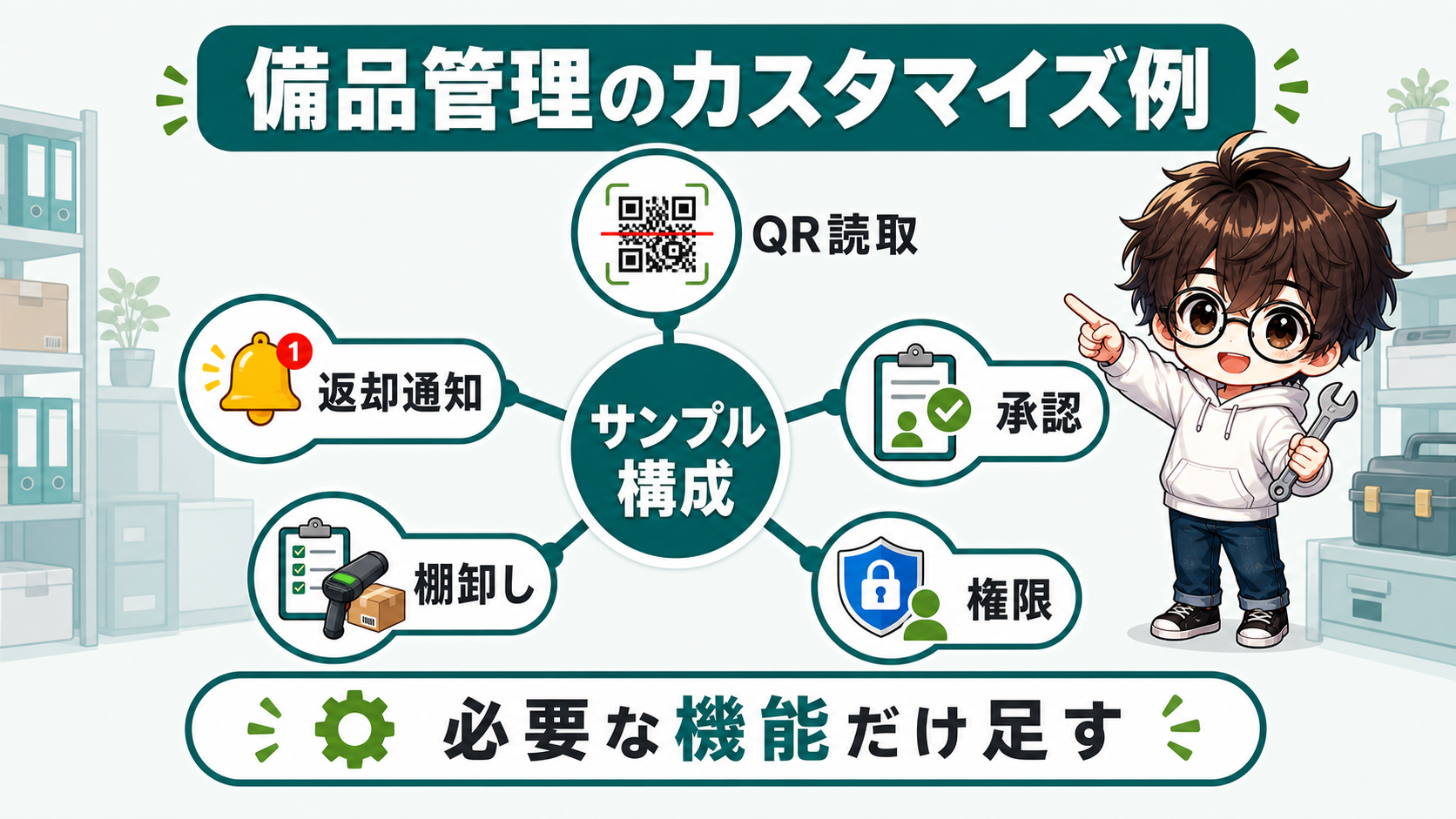
サンプル構成で動いたら、自社のルールに合わせて必要な機能を足していきます。返却期限、通知、権限、委任、棚卸しを決めると、毎日使えるアプリになります。
返却期限と未返却通知を作る
備品管理で効果が出やすいカスタマイズは、返却期限の通知です。
貸出履歴に返却期限を入れておけば、期限切れの備品を一覧化できます。
Power Automateと組み合わせれば、期限が近い備品や期限を過ぎた備品を通知できます。
ただし、通知は多すぎると読まれません。
最初は期限切れと重要備品に絞るのがよいです。
| 通知 | 条件例 | 宛先 |
|---|---|---|
| 返却期限前 | 期限の1日前 | 利用者 |
| 期限切れ | 返却期限を過ぎた | 利用者と管理者 |
| 故障登録 | 状態が修理中になった | 管理者 |
| 長期貸出 | 一定日数を超えた | 部署責任者 |
通知過多は運用を弱くします。
最初から全部通知するより、返却に直結するものだけに絞ります。
権限と台帳メンテナンスを決める
備品管理アプリでは、誰が何をできるかを決めておく必要があります。
利用者は貸出と返却だけ、管理者は台帳編集と廃棄処理、閲覧者は一覧確認だけ、という分け方が分かりやすいです。
管理者、利用者、閲覧者を分けると、台帳の崩れを防ぎやすくなります。
特に、備品ID、状態、保管場所、カテゴリは、誰でも変更できると履歴と合わなくなります。
台帳メンテナンスのルールも決めます。
- 新しい備品を追加する担当者
- 故障や廃棄を登録する担当者
- QRコードを貼り替える担当者
- 棚卸しで所在を確認する頻度
このあたりを決めずにアプリだけ作ると、運用が人任せになります。
ルール不在のまま始めると、アプリはあっても台帳が更新されなくなります。
データ量と委任を最初から見る
備品管理アプリは、備品数よりも履歴数が増えます。
貸出と返却のたびに履歴が増えるため、半年、1年と使うと検索や表示が重くなることがあります。
Microsoft Learnの委任の概要では、大きなデータセットを扱うときに、サーバー側で処理できる式を使う重要性が説明されています。
備品管理では、全件をアプリに読み込んでから絞るのではなく、状態、カテゴリ、備品ID、日付で先に絞る設計が安全です。
よく使うビューは、次のようなものです。
- 利用可能な備品
- 貸出中の備品
- 期限切れの備品
- 修理中の備品
- カテゴリ別の備品
状態、カテゴリ、備品ID、返却期限は検索条件として使いやすいです。
全件表示を前提にすると、履歴が増えたあとに作り直しが必要になりやすいです。
PowerApps 備品管理に関するよくある質問
まとめ
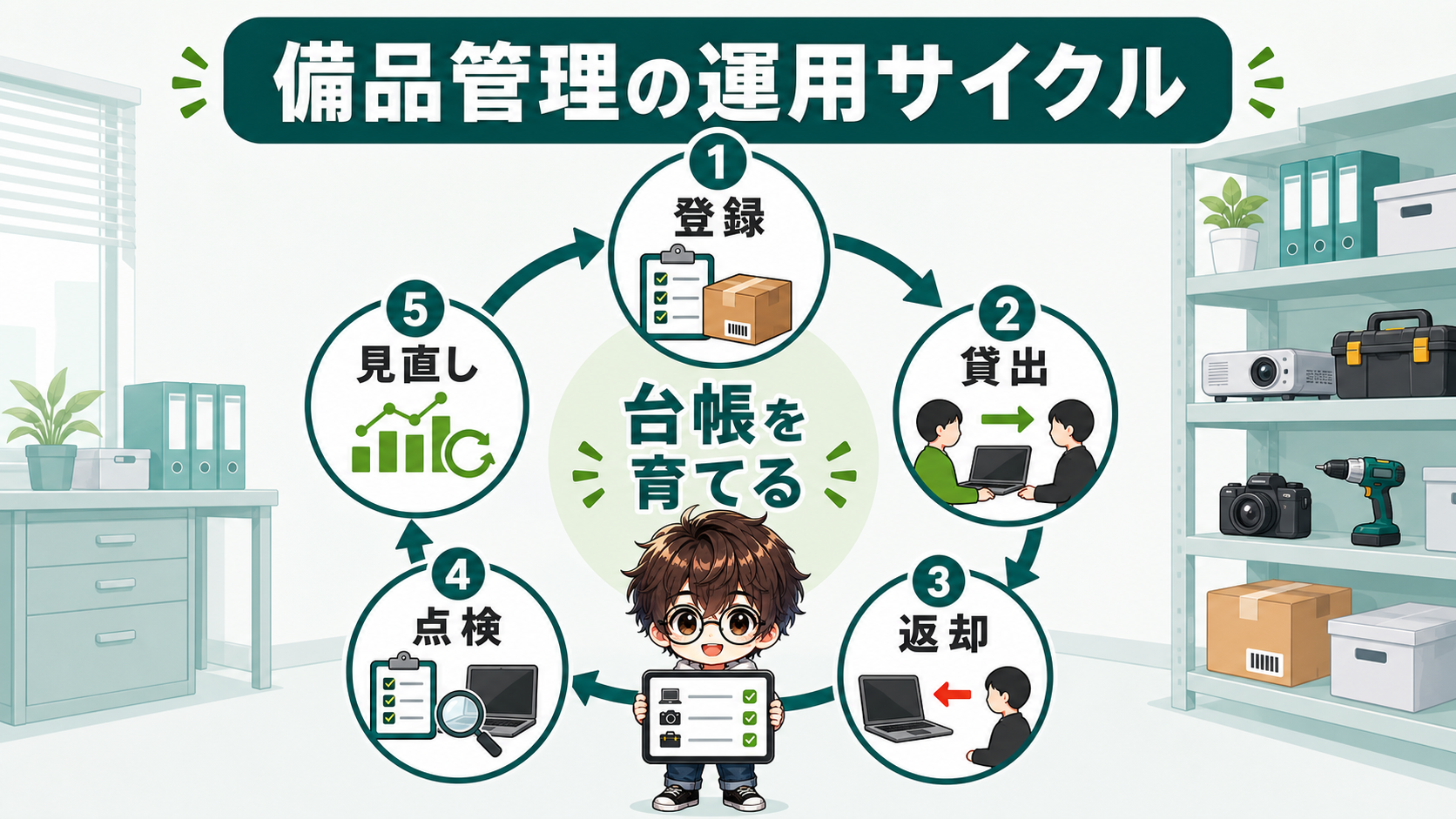
PowerAppsで備品管理アプリを作るなら、まずSharePointで備品台帳と貸出履歴を分け、貸出中や未返却を見えるようにするのが近道です。
無料サンプルのような小さな構成から始め、QRコード、返却通知、権限、棚卸しを必要な順に足していけば、現場に合うアプリへ育てられます。
まずは台帳、貸出、返却の3画面だけで動く備品管理テンプレートを作り、自社の備品ルールに合わせてカスタマイズしてみてください。